설정, 테마와 접근성
설정은 한 번 바꾸고 잊는 부가 화면이 아니라 작업 환경의 재현성과 복구 경계다. 이 장은 계정·provider·writing·publish·runtime 설정을 찾고, theme과 style token을 조정하고, 잘못된 값에서 bundled 기본값으로 돌아오는 방법을 설명한다.
설정 변경 체크리스트
- 설정이 앱 전체, workspace, Binder 또는 현재 문서 중 어디에 적용되는지 확인한다.
- 변경 전 값과 기본값을 기록한다.
- 한 범주의 값만 바꾸고 즉시 실제 작업 화면에서 확인한다.
- 앱을 다시 열어 persistence 범위를 확인한다.
- 잘못된 값에서는 reset 또는 bundled default theme으로 복구한다.
테마 실습
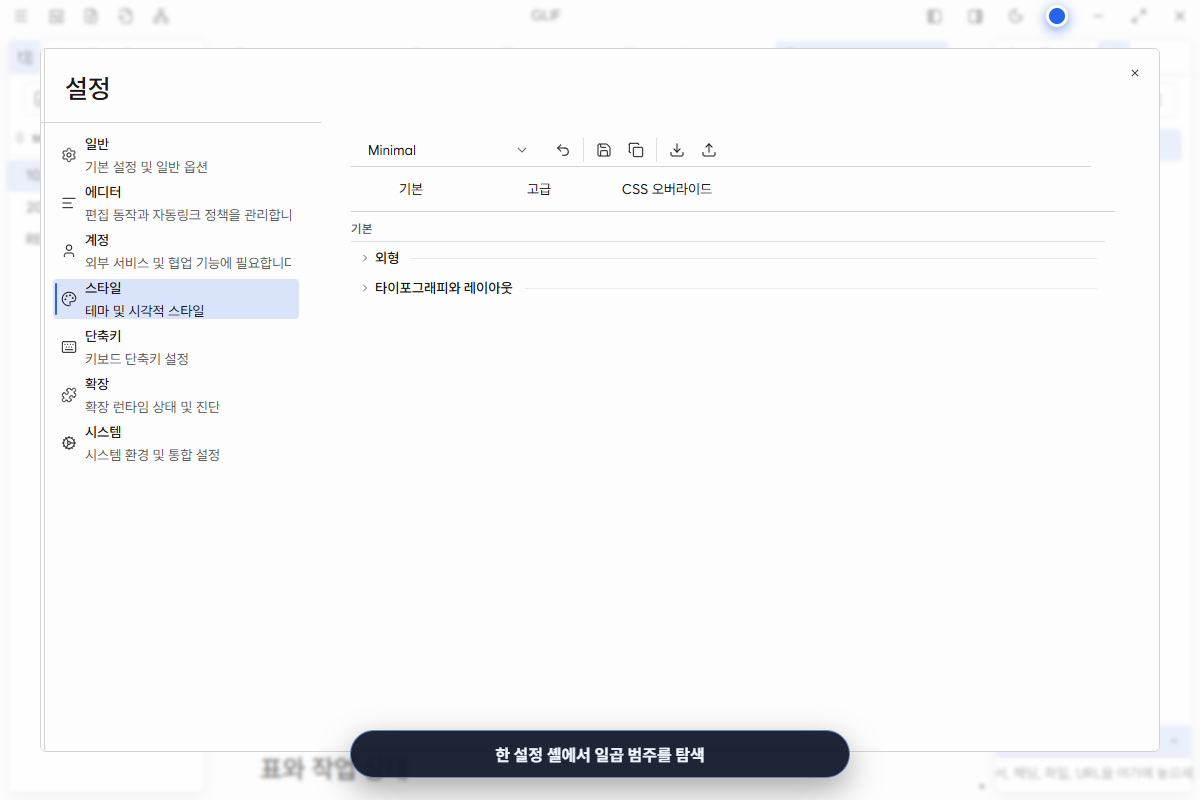
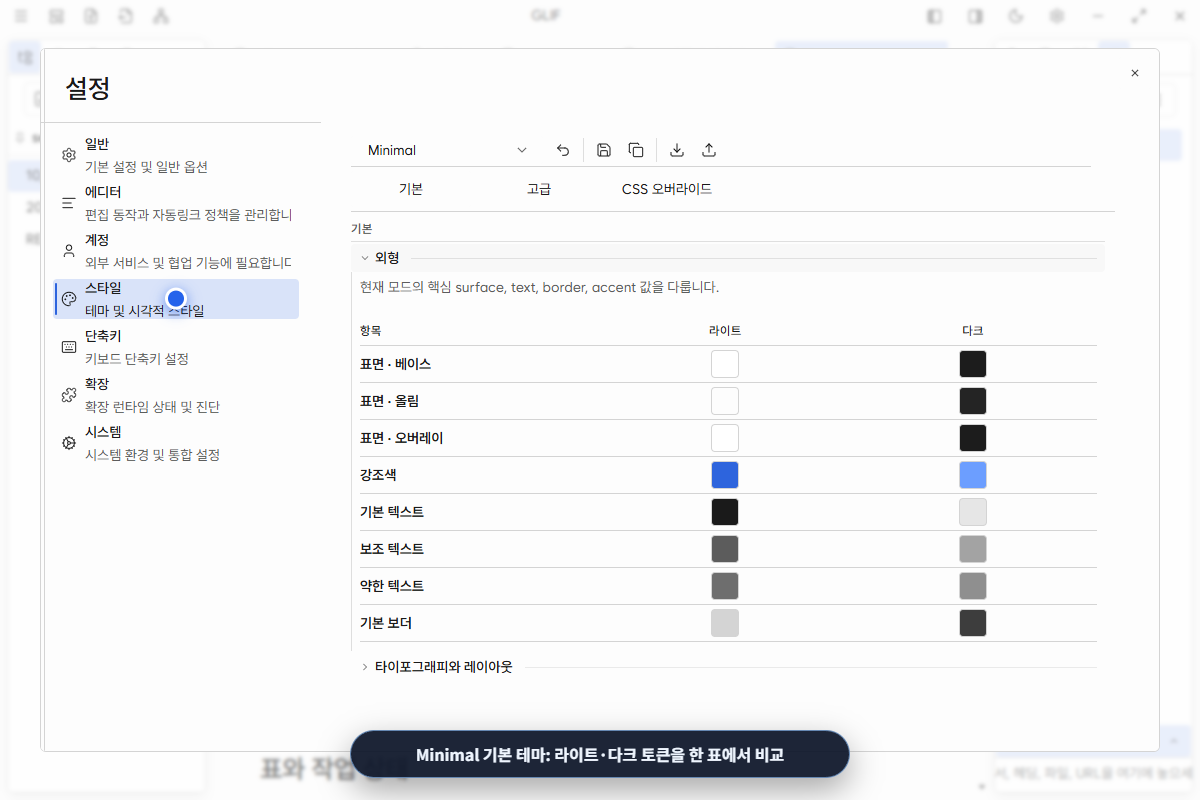
theme mode를 바꾸고, 사용자 theme에서 배경·본문·accent token을 소폭 조정한다. 에디터, Shelf, 설정, 표와 projection에서 텍스트 대비와 focus 표시를 확인한다. 잘못된 token을 입력해 fallback이 적용되는지 본 뒤 기본 theme으로 복구한다.
접근성 검증 경로
| 조건 | 확인 작업 |
|---|---|
| keyboard-only | 폴더 열기, 문서 선택, 보기 전환, 저장, dialog 닫기 |
| 200% zoom | 주요 action이 가려지지 않고 overflow로 이동하는지 확인 |
| narrow viewport | panel toolbar와 ActionBar action 접근 |
| reduced motion | 전환을 이해하는 데 animation이 필수가 아닌지 확인 |
| high contrast | 본문·focus·selected·disabled 상태 구분 |
| screen reader | control name, role, state와 오류 다음 행동 |
로그
log level과 flush 설정은 문제 재현에 필요한 정보만 남기도록 조정한다. token, password, 문서 본문과 개인 경로가 불필요하게 기록되지 않는지 확인한다. 로그를 끄거나 오류를 삼켜 성공처럼 보이게 하는 fallback은 복구 방법이 아니다.
좁은 화면의 공용 overflow와 keyboard focus는 workspace 장과 함께 검증한다.
이 장의 문서
- 설정 셸과 접근성 기준 — 설정 범주, 적용 범위, keyboard focus와 안전한 초기화
- 테마, 스타일 토큰과 복구 — 색상 모드, Minimal·Paper, token 편집·복구와 로그 경계
실제 설정·접근성 점검
설정은 값 하나를 바꾸는 것보다 적용 범위와 재실행 결과를 함께 확인해야 한다.
| 실습 | 변경 | 반드시 다시 확인할 것 |
|---|---|---|
| Theme mode | light/dark | 본문·focus·selected 대비 |
| Style token | accent·surface·radius | 에디터·Shelf·projection 일관성 |
| Keyboard | focus 순서와 shortcut | mouse 없이 같은 action 실행 |
| Zoom | 200%와 narrow width | toolbar·dialog·표 overflow |
| Reduced motion | animation 감소 | 상태 변화가 정적인 결과로도 이해됨 |
| Logs | level·flush | token·password·본문·경로 redaction |
잘못된 token이나 접근성 설정은 bundled default로 reset한 뒤 앱을 다시 열어 persistence 범위를 확인한다. 로그를 비우는 것은 오류를 해결한 것이 아니며, 재현에 필요한 sanitized evidence를 먼저 보존한다.
이 장의 완료 기준
- 변경 전 기본값과 적용 범위를 기록했다.
- keyboard-only와 200% zoom에서 핵심 action을 실행했다.
- reduced-motion·high contrast에서 상태를 읽었다.
- reset 후 기본 theme과 설정 persistence를 확인했다.
- 로그에 secret·본문·개인 경로가 남지 않는지 확인했다.