요약·슬라이드 메타데이터와 프로젝션 설정
Glif는 문서의 깊은 내용을 Markdown 본문에 두고, 다른 결과물에 다시 쓸 짧은 문장을 summary와 pitch에 나누어 저장한다. 같은 문서를 슬라이드로 볼 때의 선택과 화면 설정은 Markdown 원문에 섞지 않는다. 이 장에서는 두 종류의 정보를 실제 문서에 입력하고, 슬라이드 프로젝션을 만든 뒤, 문서를 전환해도 각각의 상태가 다시 나타나는지 확인한다.
summary·pitch 배열과 사용자 정의 front matter가 남았는지, 슬라이드 선택과 설정이 Markdown을 바꾸지 않았는지, 다른 문서로 전환했다 돌아와도 상태가 복원되는지를 검사했다. 화면 아래 문구와 파란 원은 캡처 안내이며 문서에는 저장되지 않는다.
먼저 이해할 세 가지 저장 영역
| 정보 | 대표 예 | 기준 원본 | 바꾸는 곳 |
|---|---|---|---|
| 깊은 문서 내용 | heading, 문단, 목록, link, 표 | Markdown 본문 | 에디터 |
| 재사용 문장 | summary, pitch |
YAML front matter | 속성의 재사용 |
| 표현 상태 | 슬라이드 선택, 크기, 배경, 오버레이 | Glif가 관리하는 JSON 상태 | 문서 작업 화면과 슬라이드 설정 |
이 구분이 중요한 이유는 같은 원문을 여러 방식으로 표현하기 위해서다. 슬라이드로 전환해도 viewType: slide, slide: true 같은 보기 표식을 원문에 추가하지 않는다. 반대로 summary와 pitch는 다른 도구에서도 읽을 수 있는 문서 데이터이므로 front matter에 남는다.
summary와 pitch의 차이
둘 다 문자열 배열이지만 쓰임이 다르다.
| 필드 | 질문 | 권장 문장 | 대표 재사용 |
|---|---|---|---|
description |
이 문서는 무엇인가? | 검색 결과나 카드에서 읽을 한두 문장 | 검색, 카드, 미리보기 |
summary |
무엇을 알아야 하는가? | 사실·결론·범위를 독립적인 짧은 항목으로 | 개요, 보고서, 문맥 요약 |
pitch |
왜 주목해야 하는가? | 청중에게 전달할 가치·차별점·행동을 짧게 | 슬라이드, 소개, 제품 메시지 |
description 하나에 모든 역할을 몰아넣지 않는다. 예를 들어 “문서 자산화 전략을 설명한다”는 description이 될 수 있고, “Markdown 원문은 깊은 내용을 보존한다”는 summary, “한 번 작성한 문서를 여러 결과물로 전환한다”는 pitch가 될 수 있다.
실습 파일
두 파일을 같은 폴더에 내려받아 그 폴더를 Scope로 연다. 첫 파일에는 초기 summary와 pitch가 한 항목씩 있고, Glif가 관리하지 않는 custom_release_owner도 비교군으로 들어 있다. 두 번째 파일은 저장 뒤 다른 문서로 이동했다 돌아오는 절차에 사용한다.
초기 front matter는 다음과 같다.
---
title: 문서를 자산으로 재사용하는 법
description: 하나의 Markdown 원문에 재사용 메타데이터와 슬라이드 표현을 연결하는 실습 문서
summary:
  - Markdown 원문은 깊은 내용을 보존한다.
pitch:
  - 한 번 작성한 문서를 여러 결과물로 전환한다.
tags:
  - guide-lab
  - reusable-document
custom_release_owner: guide-team
---
1. 속성에서 재사용 메타데이터를 연다
metadata-slide-lab.md를 열고 오른쪽 속성 패널을 연다. 패널이 보이지 않으면 상단 작업 메뉴의 정보 → 속성을 선택한다. 핵심 정보에는 제목과 소개가, 찾기와 연결에는 태그와 별칭이, 재사용에는 요약 포인트와 슬라이드 포인트가 있다.
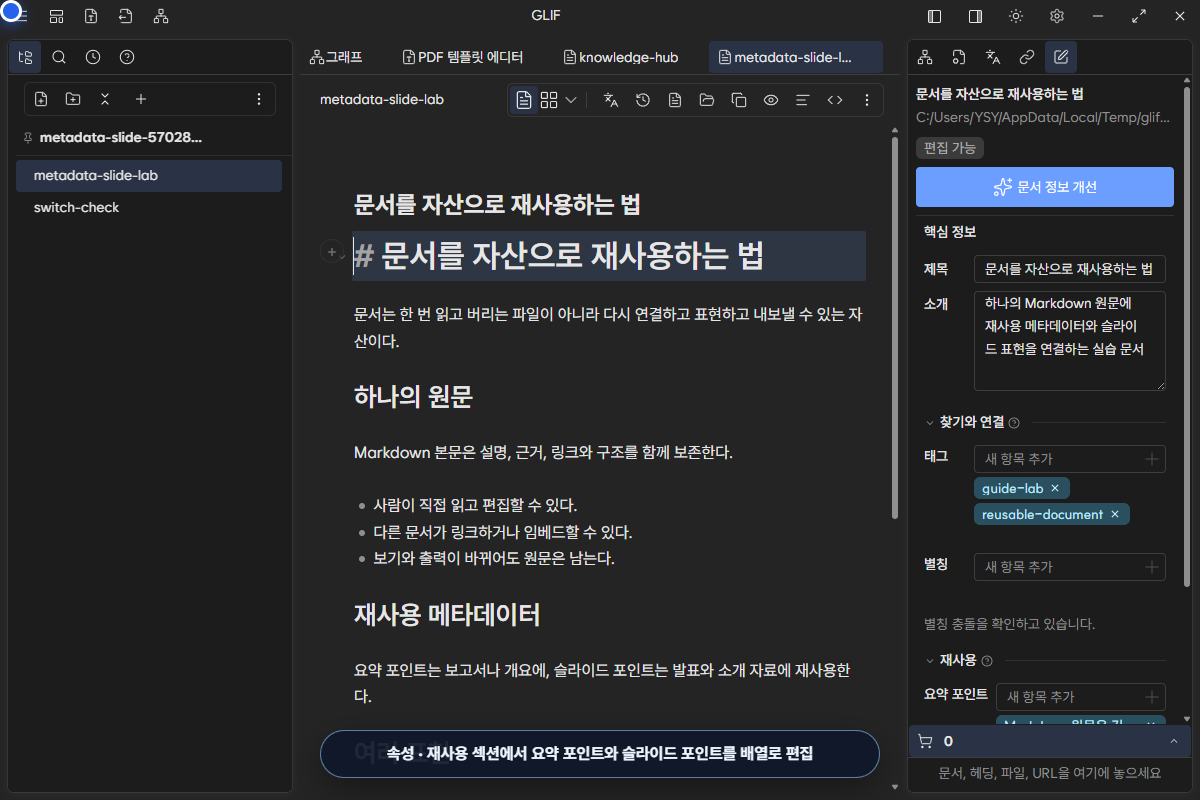
재사용이 접혀 있으면 제목 행을 누른다. 기존 summary나 pitch가 하나라도 있는 문서는 이 섹션을 다시 열었을 때 항목을 바로 확인할 수 있다.
2. summary 항목을 추가한다
요약 포인트의 새 항목 추가 입력란에 다음 문장을 입력하고 Enter를 누른다.
요약은 개요와 보고서의 재사용 재료가 된다.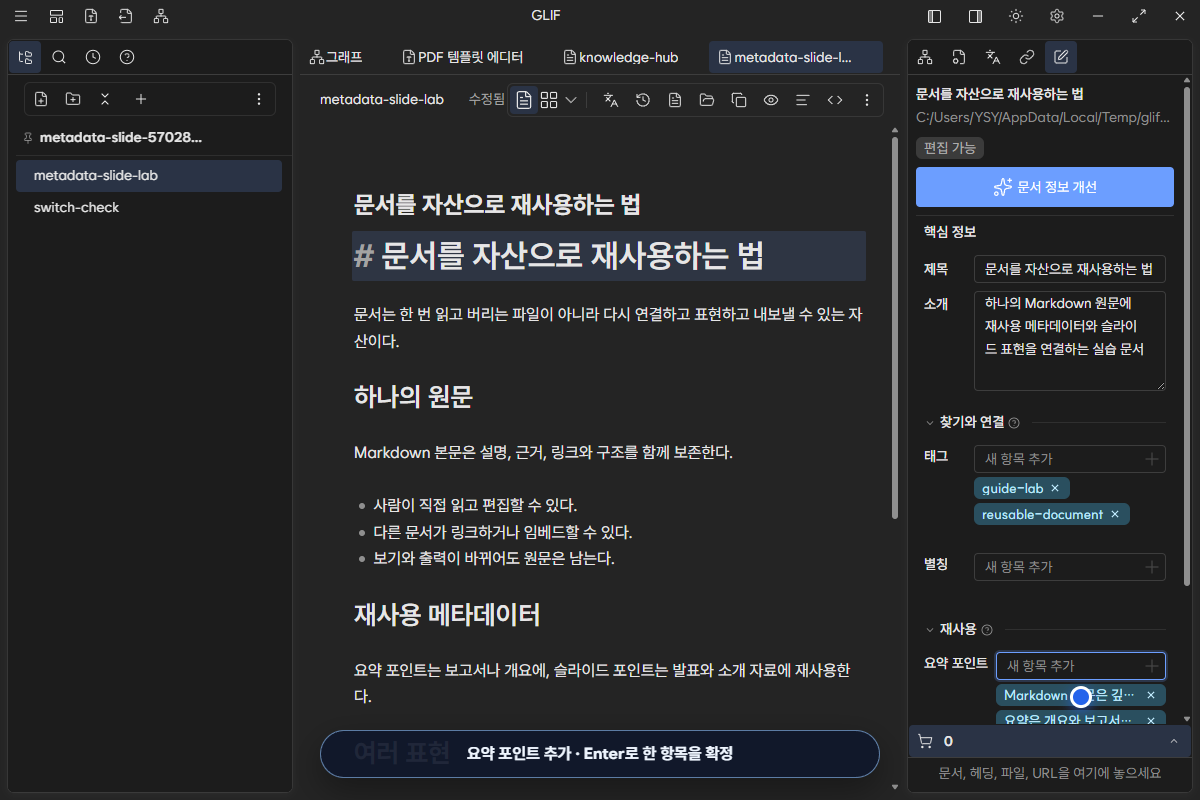
한 줄 입력란은 완성된 항목을 하나씩 추가하는 곳이다. 줄바꿈으로 구분된 여러 문장을 붙여 넣으면 각각의 항목으로 나뉜다. summary와 pitch에서는 쉼표가 문장 안에 포함될 수 있으므로 쉼표만으로 항목을 나누지 않는다.
같은 문장을 대소문자와 앞뒤 공백만 바꾸어 다시 넣으면 중복으로 추가하지 않고 피드백을 표시한다. 항목 오른쪽의 제거 버튼으로 삭제하면 입력란에 초점이 돌아오므로 키보드만으로도 다음 항목을 계속 편집할 수 있다.
3. pitch 항목을 추가한다
슬라이드 포인트에 다음 문장을 넣고 Enter를 누른다.
같은 원문을 슬라이드와 소개 자료로 다시 표현한다.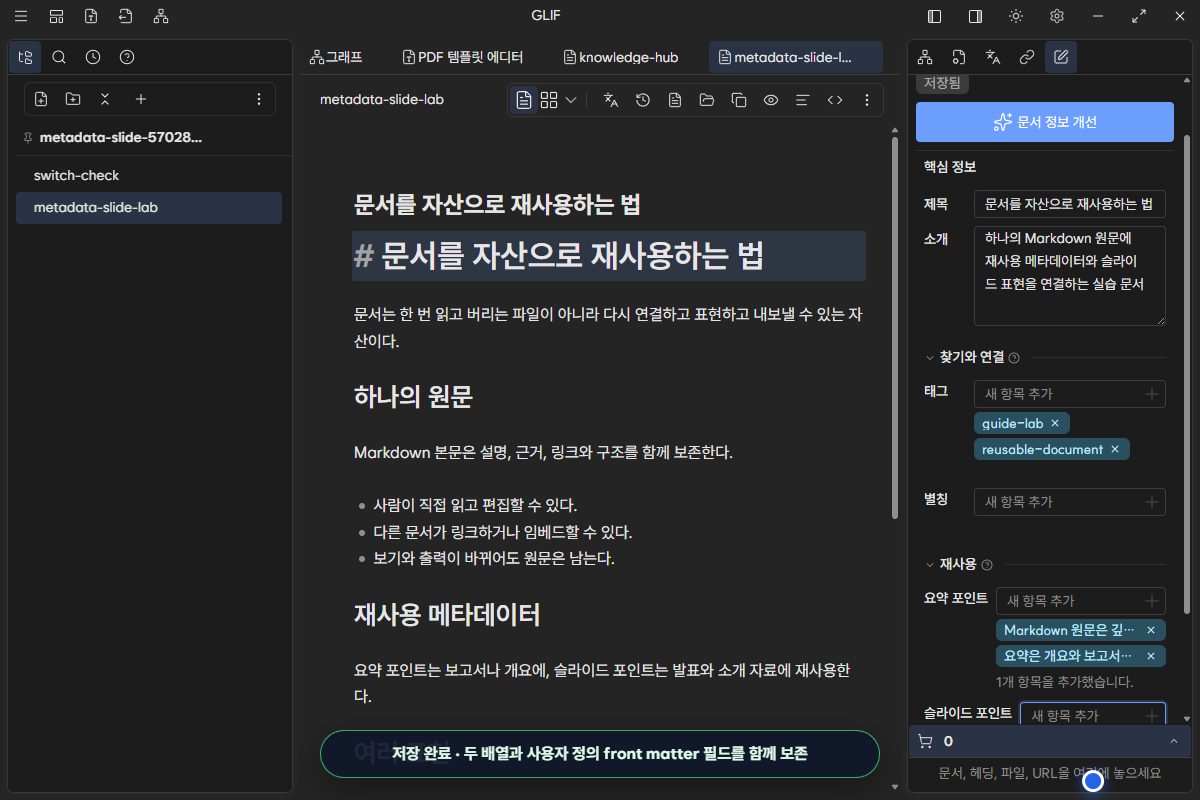
상단 상태가 저장 대기 → 저장 중 → 저장됨으로 바뀐다. 입력 직후 문서를 닫지 말고 저장됨을 확인한다. 유효하지 않은 배열이나 저장 실패가 있으면 현재 초안을 패널에 남긴 채 경고와 다시 시도, 원본 열기 경로를 제공한다.
6.6초 영상은 속성의 초기값, summary와 pitch 추가, 저장된 원문 확인과 문서 전환 뒤 재로드까지 이어진다.
4. 저장된 front matter를 확인한다
Markdown 원문 보기를 누르면 본문 heading과 목록의 Markdown 토큰을 확인할 수 있다. front matter는 편집 화면에서 문서 정보로 분리될 수 있으므로, 정확한 YAML이 필요하면 원본 열기 또는 외부 텍스트 편집기로 파일 첫 부분을 확인한다.
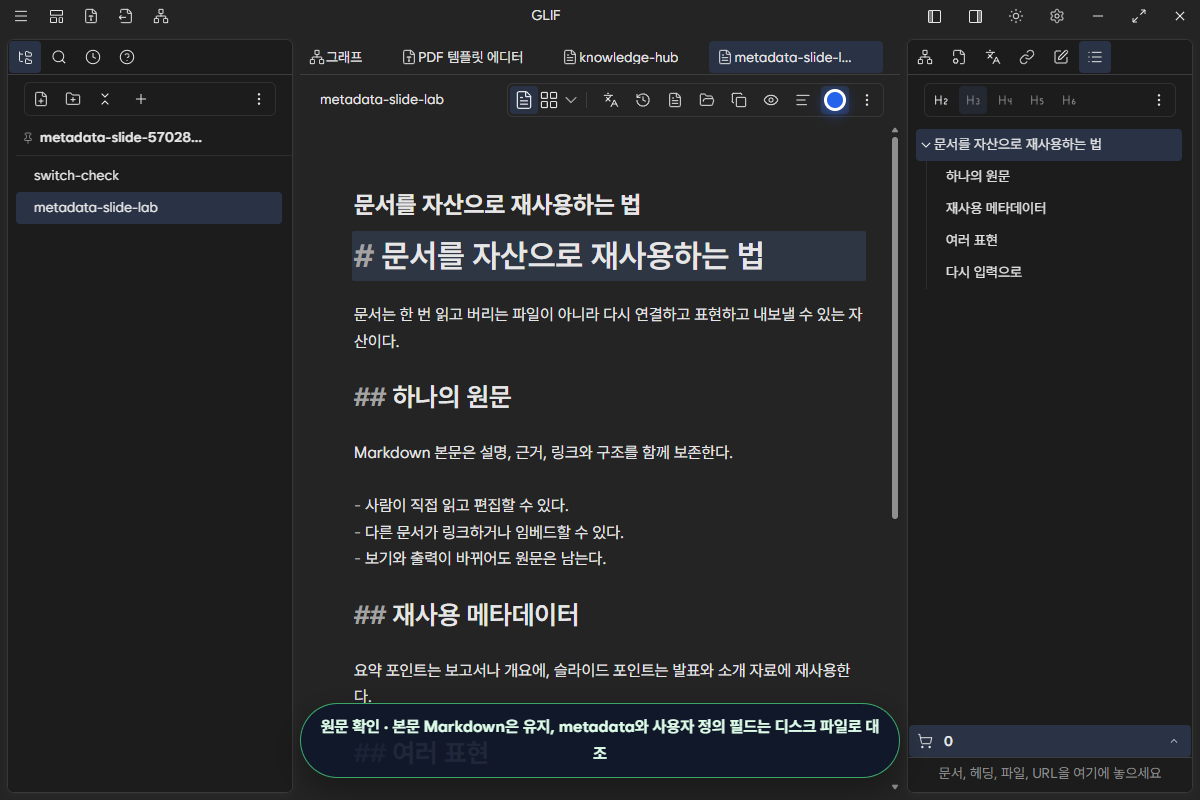
저장 결과의 핵심 부분은 다음과 같다.
summary:
  - Markdown 원문은 깊은 내용을 보존한다.
  - 요약은 개요와 보고서의 재사용 재료가 된다.
pitch:
  - 한 번 작성한 문서를 여러 결과물로 전환한다.
  - 같은 원문을 슬라이드와 소개 자료로 다시 표현한다.
custom_release_owner: guide-team
Glif가 관리하는 필드를 고쳐도 알지 못하는 사용자 정의 필드는 삭제하지 않는다. 이 실증에서는 custom_release_owner: guide-team이 저장 뒤에도 동일한지 디스크 파일에서 확인했다. 기존 type이나 doctype 같은 호환 필드도 명시적 migration이 아닌 일반 metadata 편집에서는 보존한다.
5. 문서를 전환해 metadata를 다시 읽는다
switch-check.md를 열었다가 metadata-slide-lab.md로 돌아온다. 속성 → 재사용을 열어 방금 추가한 두 항목이 chip으로 다시 보이는지 확인한다.
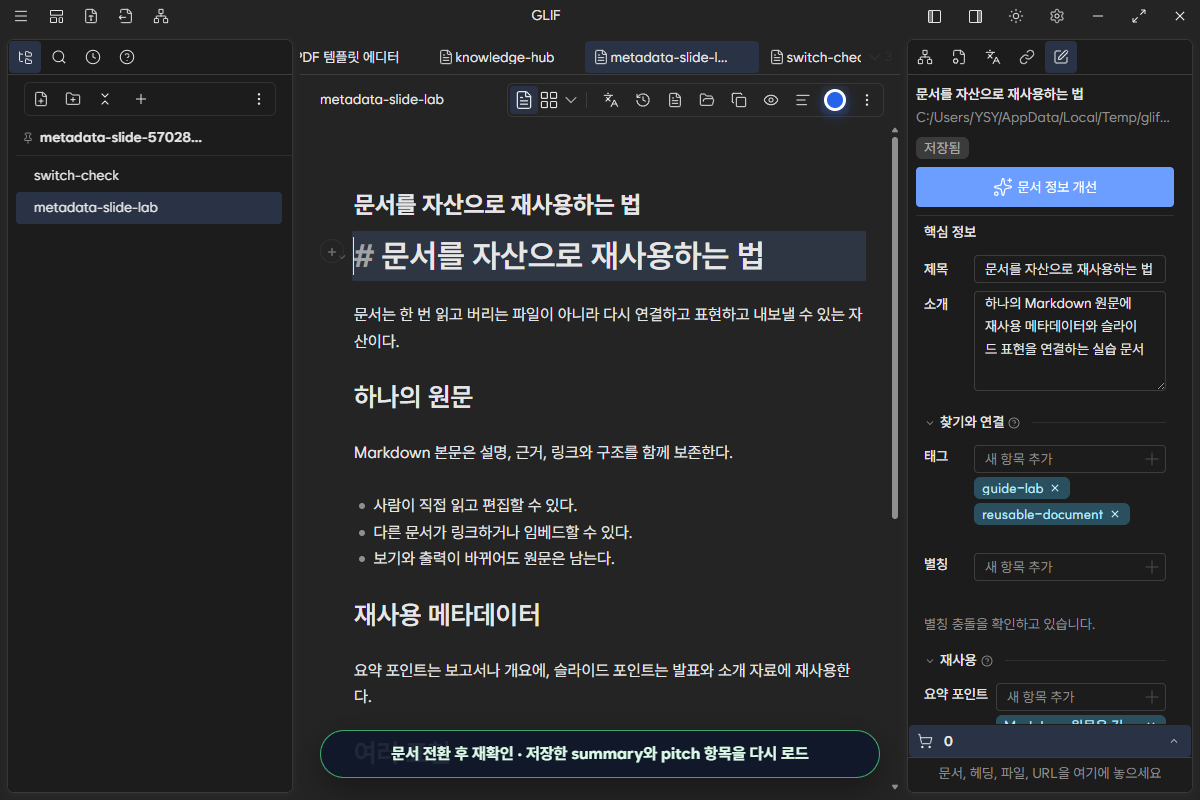
이 단계는 화면의 임시 입력만 남은 것과 실제 문서에 저장된 것을 구분한다. 앱을 다시 실행하는 더 강한 검증을 하려면 저장됨을 확인한 뒤 Glif를 닫고 같은 Scope와 문서를 다시 연다.
6. 같은 Markdown을 슬라이드 프로젝션으로 만든다
에디터 상단의 문서 아이콘은 Markdown 원문 화면이다. 그 옆 문서 작업 화면 메뉴를 열고 슬라이드 프로젝션 만들기를 선택한다.
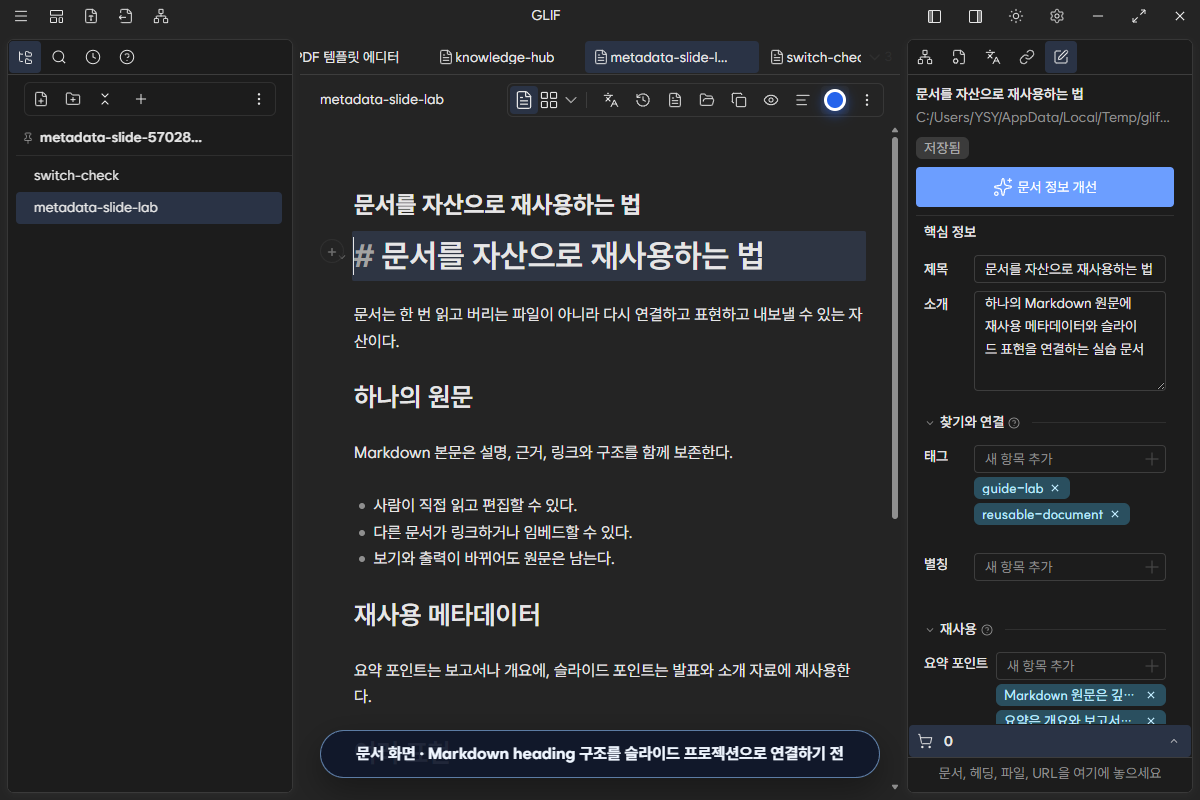
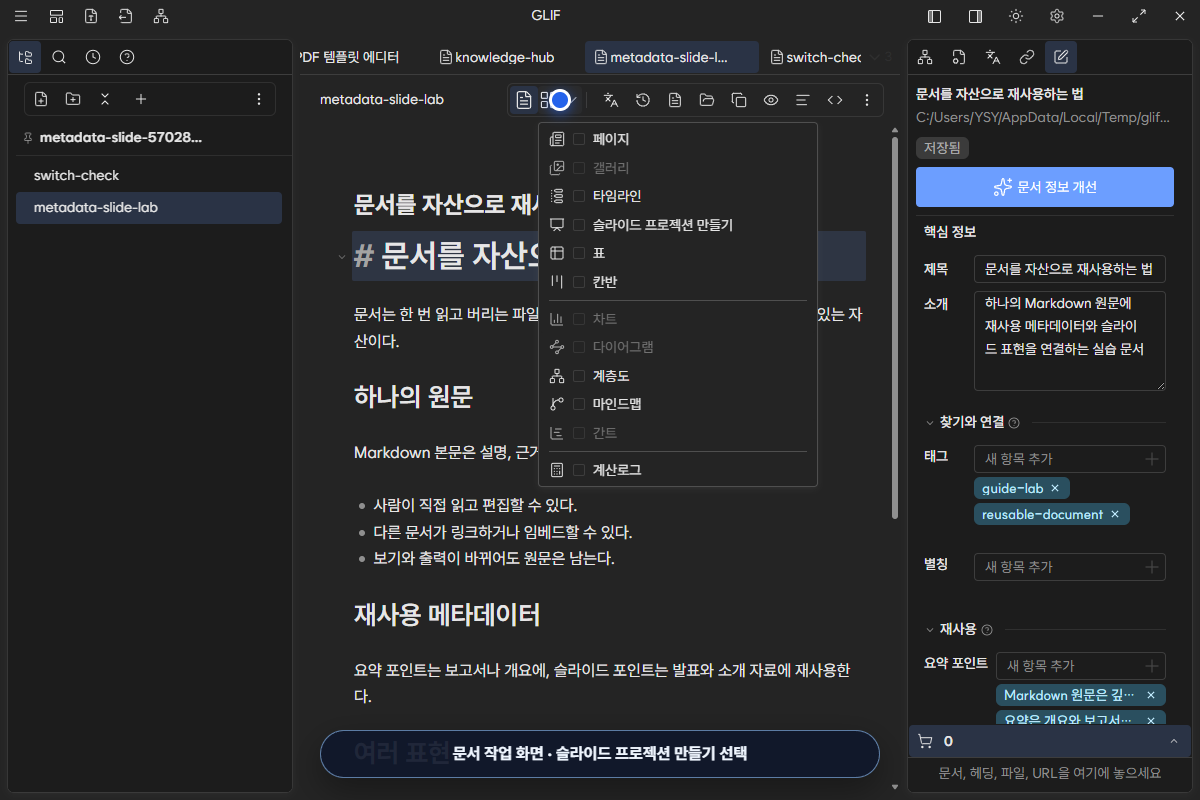
실습 문서는 H1 하나와 H2 네 개를 가진다. 기본 헤딩 섹션 모드에서는 이를 5개 슬라이드로 해석하고 헤더에 슬라이드 1 / 5를 표시한다.
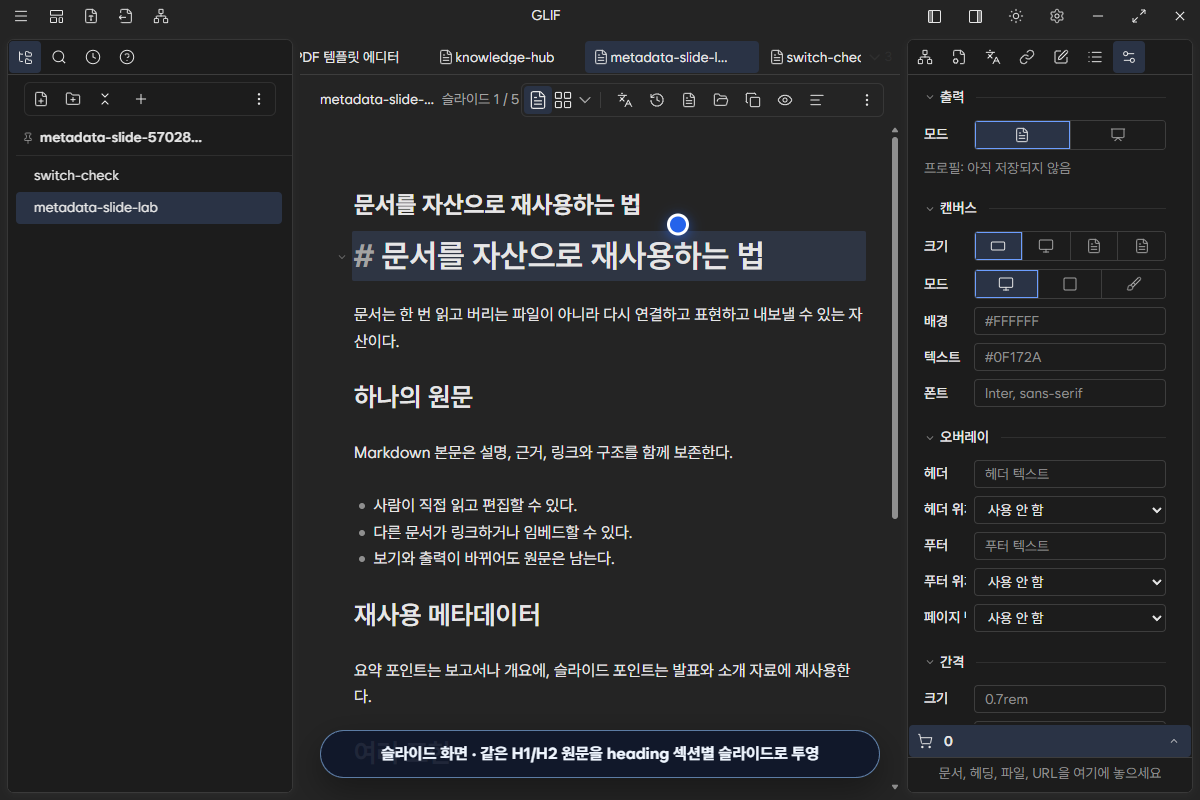
슬라이드 선택을 저장한 뒤에도 Markdown 파일에는 viewType, slide, marp 같은 projection identity가 새로 생기지 않는다. 보기 선택은 문서 내용과 독립된 Glif 상태이므로 문서 작업 화면을 바꾸어도 제목·본문·summary·pitch는 그대로다.
7. 슬라이드 출력 모드를 고른다
오른쪽 슬라이드 설정의 출력 → 모드에는 두 방식이 있다.
| 모드 | 분할 기준 | 적합한 문서 | 원문 편집 기준 |
|---|---|---|---|
| 헤딩 섹션 | H1/H2 heading과 그 아래 내용 | 일반 문서, 보고서, 기존 note | heading 구조를 정리 |
| 구분선 덱 | 문서 안의 slide delimiter | 발표용으로 명시적으로 구성한 deck | 구분선을 추가·이동 |
일반 문서를 처음 슬라이드로 볼 때는 헤딩 섹션부터 시작한다. heading이 너무 많아 슬라이드가 잘게 나뉘면 원문의 의미 구조를 먼저 정리한다. 슬라이드 수만 줄이기 위해 heading level을 무작정 없애면 Outline과 출판 구조도 함께 바뀔 수 있다.
8. 캔버스를 설정한다
캔버스에서 다음 값을 조정할 수 있다.
| 필드 | 선택·입력 | 용도 |
|---|---|---|
| 크기 | 16:9, 4:3, A4 가로, A4 세로 |
발표 화면 또는 문서형 페이지 비율 |
| 모드 | 사이트, 라이트, 다크 | 기본 색상 체계 |
| 배경 | CSS 색상값 | 슬라이드 배경색 |
| 텍스트 | CSS 색상값 | 기본 글자색 |
| 폰트 | CSS font-family 값 | 본문과 제목의 기본 글꼴 |
색상은 #0F172A 같은 6자리 hex처럼 명확한 CSS 값을 권장한다. 배경과 텍스트의 대비를 확인하고, 시스템에 없는 글꼴을 첫 번째 값으로 쓸 때는 Inter, sans-serif처럼 fallback을 함께 둔다.
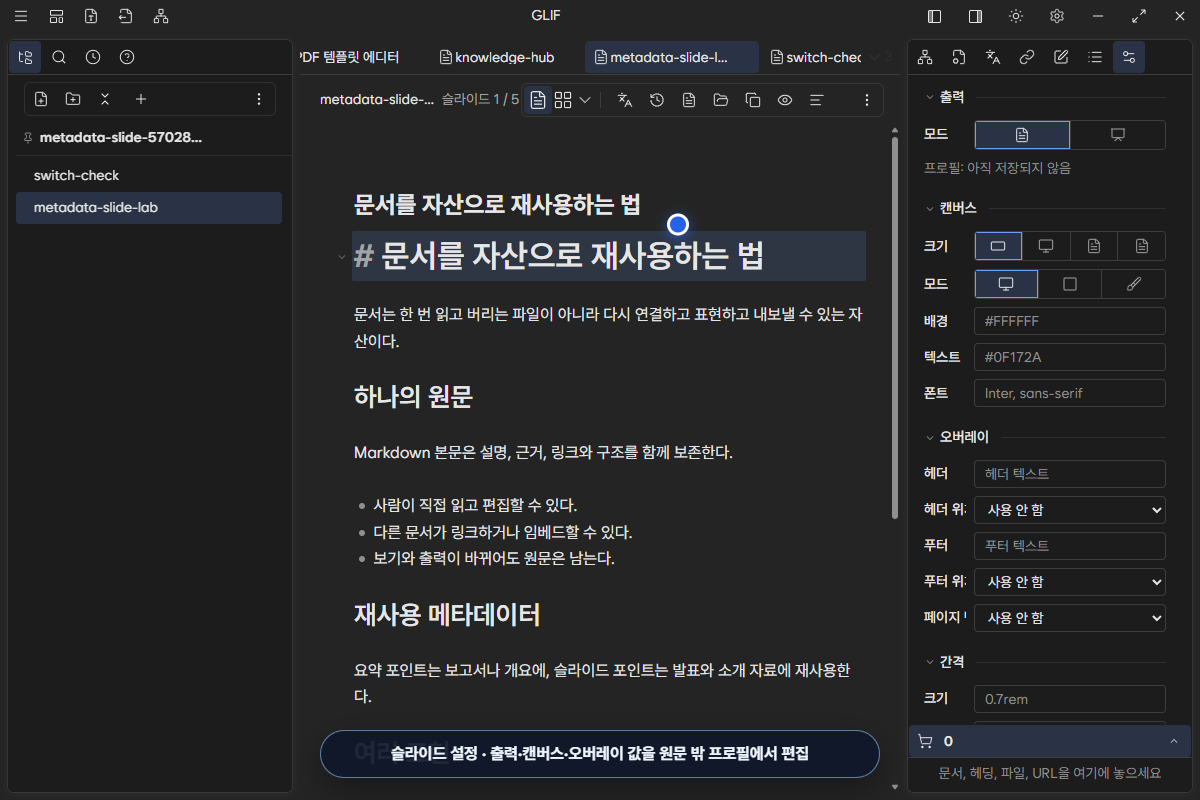
이 실습에서는 배경값을 바꾸고 입력란 밖으로 이동해 자동 적용을 확정한다.
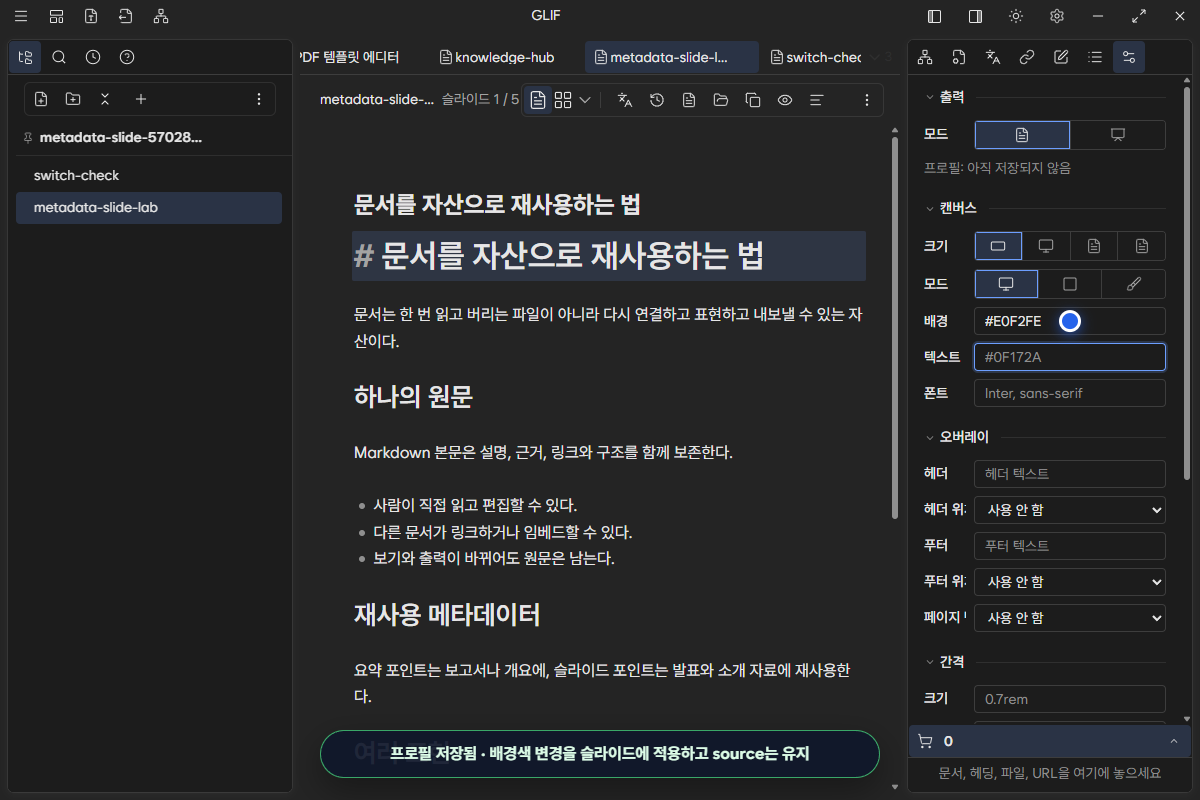
상태는 아직 저장되지 않음, 저장됨, 사용할 수 없음, 확인 필요 중 하나로 표시된다. 슬라이드 프로필 작업에 실패했습니다가 보이면 설정을 계속 바꾸지 말고 Scope가 쓰기 가능한지, 문서가 외부에서 동시에 바뀌지 않았는지 확인한다.
9. 헤더·푸터·페이지 번호를 배치한다
오버레이에는 세 독립 요소가 있다.
- 헤더: 모든 슬라이드 위쪽에 반복할 짧은 문구와 위치
- 푸터: 출처, 프로젝트명, 보안 등급처럼 아래쪽에 반복할 문구와 위치
- 페이지 번호: 번호 표시 위치
각 위치는 사용 안 함, 왼쪽, 가운데, 오른쪽 중에서 고른다. 내용이 있어도 위치가 사용 안 함이면 보이지 않는다. 헤더와 페이지 번호를 같은 위치에 두면 겹칠 수 있으므로 서로 다른 영역을 사용한다.
10. 간격·표지·고급 CSS를 조정한다
접힌 섹션을 열면 다음 설정을 사용할 수 있다.
| 섹션 | 필드 | 설명 |
|---|---|---|
| 간격 | 크기 | 오버레이 글자 크기 |
| 간격 | 가로·세로 | 가장자리에서 떨어진 inset |
| 표지 | 정렬 | 첫 슬라이드 표지의 왼쪽·가운데 정렬 |
| 표지 | 강조색 | 표지 장식과 강조 요소의 색상 |
| 고급 | CSS | 슬라이드 캔버스에 적용할 사용자 CSS |
고급 CSS는 다른 preset으로 해결할 수 없는 경우에만 사용한다. 잘못된 selector나 대비는 모든 슬라이드에 영향을 줄 수 있다. 작은 변경부터 적용하고, 미리보기와 최종 출력 양쪽에서 확인한다.
11. 문서 전환 뒤 슬라이드 상태를 확인한다
배경 변경이 저장됨이 된 뒤 switch-check.md로 이동했다가 실습 문서로 돌아온다. 헤더가 다시 슬라이드 1 / 5를 표시하고 배경값이 방금 저장한 값인지 확인한다.
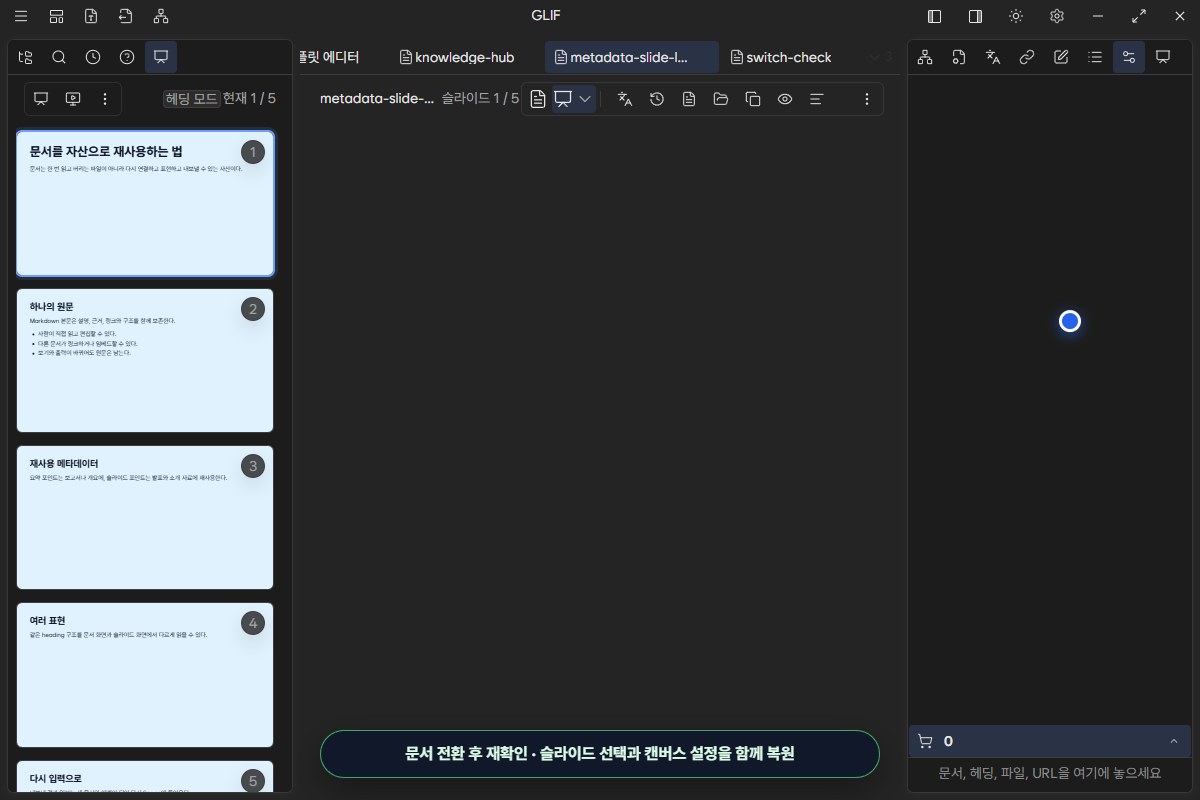
6.1초 영상은 문서 작업 화면 메뉴, 슬라이드 생성, 캔버스 설정 변경과 문서 전환 뒤 복원까지 보여 준다. 캡처 시나리오는 그 사이 Markdown 파일의 byte 내용이 바뀌지 않았는지도 함께 검사했다.
Markdown 원문과 projection 상태의 경계
슬라이드에서 보이는 heading과 문단은 Markdown에서 파생된다. 그러므로 본문 문구를 바꾸려면 에디터에서 원문을 수정한다. 배경·크기·헤더 같은 표현만 바꾸려면 슬라이드 설정을 사용한다.
| 바꾸려는 것 | 수정 위치 | Markdown 변경 |
|---|---|---|
| 슬라이드 제목·본문 | Markdown heading과 본문 | 예 |
| 슬라이드 개수·순서 | heading 또는 delimiter 구조 | 예 |
| 보고서용 요약 문장 | 속성의 summary | front matter만 |
| 소개·발표용 메시지 | 속성의 pitch | front matter만 |
| 슬라이드 화면 선택 | 문서 작업 화면 | 아니요 |
| 크기·배경·폰트·오버레이 | 슬라이드 설정 | 아니요 |
문서 파일만 다른 곳으로 복사하면 본문과 summary/pitch는 따라가지만 Glif 전용 보기 설정은 빠질 수 있다. 같은 표현 상태까지 옮기려면 개별 .md가 아니라 Scope의 관리 상태를 포함해 프로젝트 단위로 이동한다.
예상과 다를 때
| 증상 | 확인할 점 | 해결 |
|---|---|---|
| summary/pitch 입력 뒤 항목이 생기지 않음 | Enter로 항목을 확정했는지 |
입력 후 Enter 또는 추가 버튼 사용 |
| 같은 항목이 추가되지 않음 | 대소문자·공백만 다른 중복인지 | 기존 chip을 편집 의도에 맞게 제거 후 새 항목 추가 |
| 저장 실패 경고가 보임 | Scope 쓰기 권한, 외부 변경, 현재 문서 identity | 초안을 유지한 채 다시 시도 또는 원본 열기 |
| 사용자 정의 front matter가 걱정됨 | 저장 전후 원본 파일 첫 블록 | 외부 편집기나 version control diff로 비교 |
| 슬라이드가 선택 불가 | 문서가 열려 있고 heading 구조가 있는지 | 활성 Markdown 문서와 H1/H2 확인 |
| 슬라이드 수가 예상과 다름 | 헤딩 섹션·구분선 덱 중 어떤 모드인지 | 원문 구조와 출력 모드를 일치시킴 |
| 설정이 저장되지 않음 | 상태가 저장됨인지, 문서가 동시에 바뀌었는지 | 원문 저장을 먼저 끝낸 뒤 설정을 다시 적용 |
| 다시 열었더니 문서 화면임 | 개별 파일만 복사했는지 | 원래 Scope에서 확인하거나 프로젝트 관리 상태도 함께 이동 |
| 배경과 글자가 잘 안 보임 | 배경·텍스트 대비 | 색상 조합을 바꾸고 라이트·다크 양쪽 검토 |
완료 체크리스트
- description, summary, pitch의 역할을 구분했다.
- summary와 pitch를 독립된 짧은 배열 항목으로 입력했다.
- 저장됨을 확인하고 문서를 전환한 뒤 항목을 다시 읽었다.
- 사용자 정의 front matter와 Markdown 본문이 보존됐는지 확인했다.
- 문서 작업 화면에서 슬라이드 프로젝션을 만들었다.
- 헤딩 섹션과 구분선 덱 중 원문에 맞는 모드를 선택했다.
- 크기·색상·폰트·오버레이·간격·표지 설정의 역할을 확인했다.
- 슬라이드 설정 뒤 Markdown에 projection identity가 생기지 않았음을 확인했다.
- 다른 문서로 이동했다 돌아와 슬라이드 선택과 설정이 복원되는지 확인했다.
이 체크리스트까지 통과하면 ED-18의 front matter summary·pitch 편집과 JSON 기반 슬라이드 projection 선택·설정·보존을 실제 문서와 앱 상태 양쪽에서 재현한 것이다.