Scope 전체 검색과 결과 열기
Glif의 검색은 현재 열어 둔 문서만 훑지 않는다. 사용자가 연 Scope 전체를 index로 읽고, 그중 현재 프로젝트 안에 있는 결과와 밖에 있는 결과를 구분한다. 프로젝트를 작게 유지하면서도 보관 문서와 이전 기록을 잃지 않고 찾을 수 있는 이유다.
이 문서에서는 오로라라는 같은 단어가 네 문서에 들어 있는 실습 묶음을 사용한다. 현재 프로젝트에는 두 문서, Scope에는 있지만 현재 프로젝트 밖에는 두 문서가 있다.
search-scope/
├─ current/                         ← 현재 프로젝트
│  ├─ launch-plan.md                오로라 2회
│  └─ user-research.md              오로라 2회
└─ archive/                         ← 프로젝트 밖, 같은 Scope 안
   ├─ previous-retrospective.md     오로라 2회
└─ parking-lot.md 오로라 2회1. Scope와 현재 프로젝트를 준비한다
- 예제의
search-scope폴더를 포함한 상위 폴더를 Scope로 연다. search-scope/current를 현재 프로젝트로 선택한다.- 왼쪽 검색을 열고
오로라를 입력한다. - index 갱신이 끝날 때까지 잠시 기다린다.
Scope는 검색 가능한 전체 문서 경계다. 현재 프로젝트는 그 안에서 지금 집중할 작업 범위다. 현재 프로젝트를 바꿔도 Markdown 파일은 이동하거나 삭제되지 않는다.
2. 현재 프로젝트 안에서 먼저 찾는다
검색의 기본 범위는 현재 프로젝트 안이다. 예제에서는 결과 위에 표시 2/4와 안만이 나타나고 출시 계획, 사용자 조사 두 문서만 보인다.
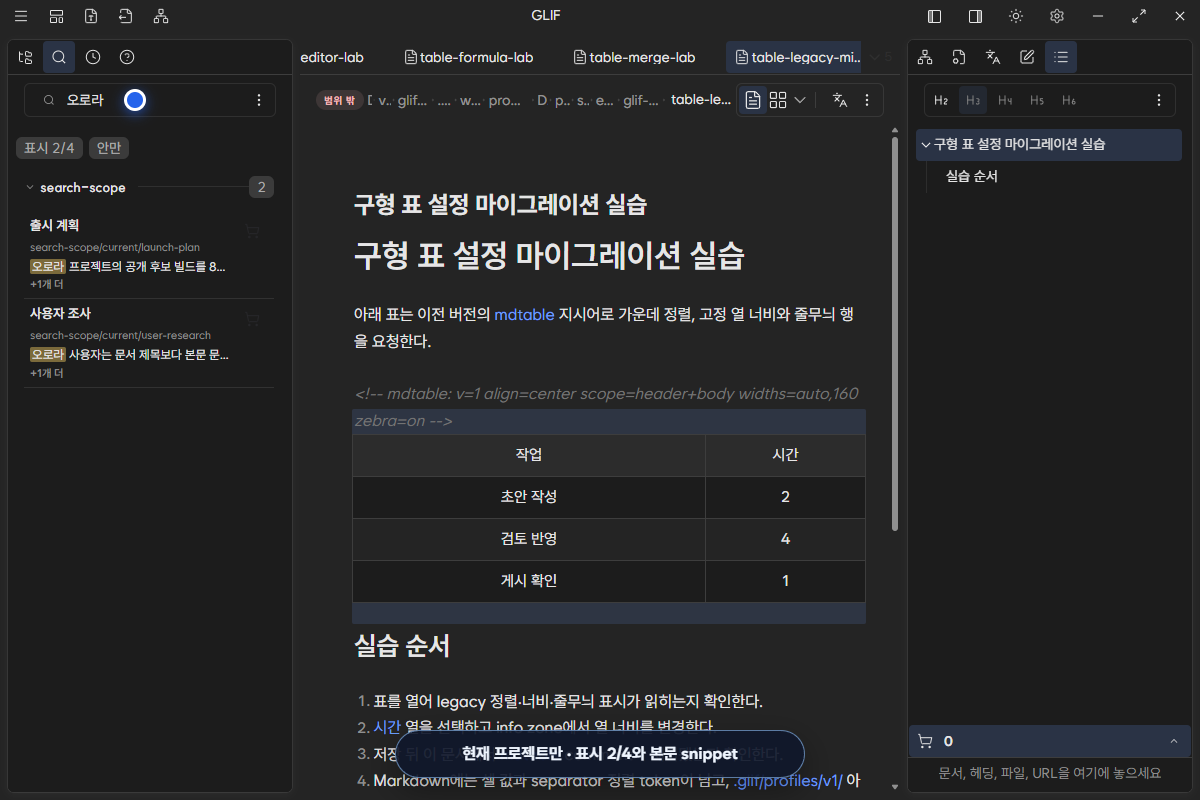
2/4는 전체 일치 문서 네 개 가운데 현재 필터로 두 개를 표시한다는 뜻이다. 문서 한 개에 같은 검색어가 여러 번 있어도 상단 숫자는 문서 결과 수를 기준으로 읽는다.
3. 검색 옵션에서 Scope 전체로 넓힌다
검색 입력 오른쪽의 더보기를 열면 범위를 고를 수 있다.
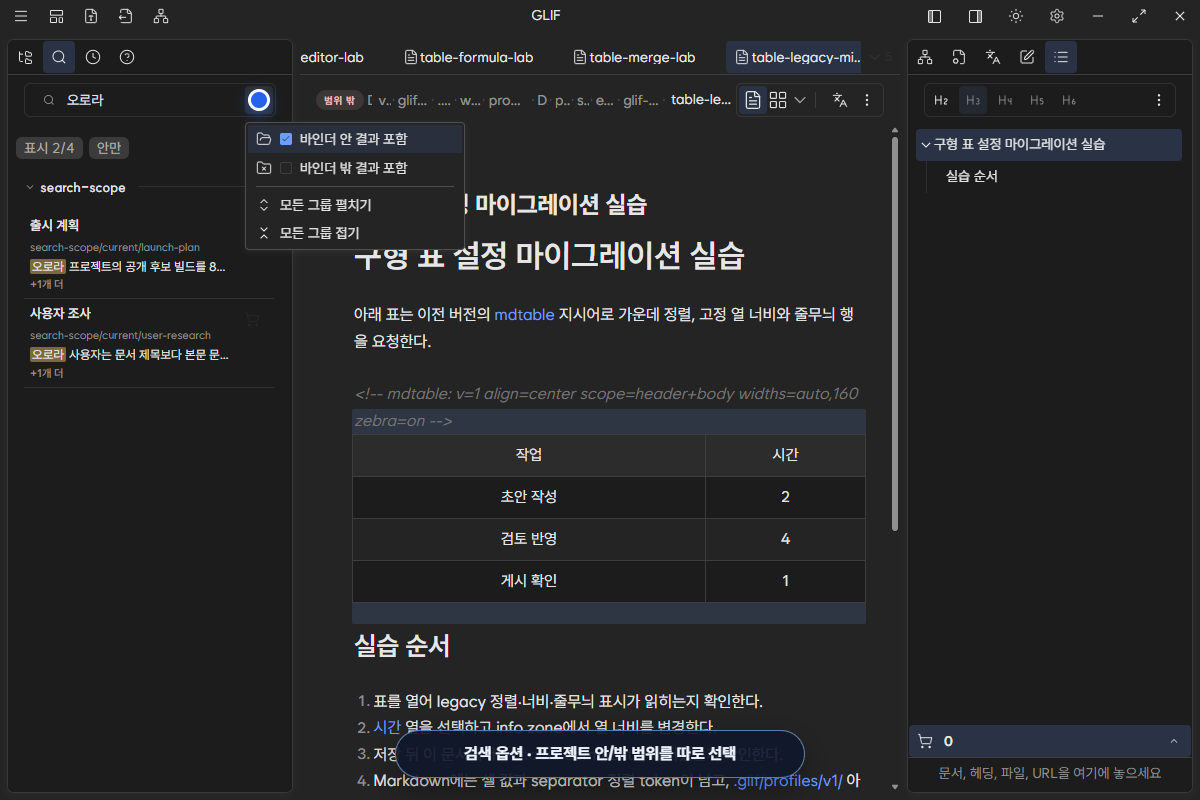
UI의 범위 표현은 다음처럼 읽는다.
| UI 표시 | 의미 |
|---|---|
바인더 안 결과 포함 |
현재 프로젝트 안의 문서를 검색 결과에 포함 |
바인더 밖 결과 포함 |
같은 Scope 안이지만 현재 프로젝트 밖인 문서도 포함 |
두 항목을 모두 켜면 Scope 전체 네 문서가 표시된다. 상단의 일치 4는 표시한 문서 수, 밖 2는 그중 현재 프로젝트 밖 문서 수다. search-scope 그룹 오른쪽의 4 badge도 현재 그룹에 네 결과가 있다는 뜻이다.
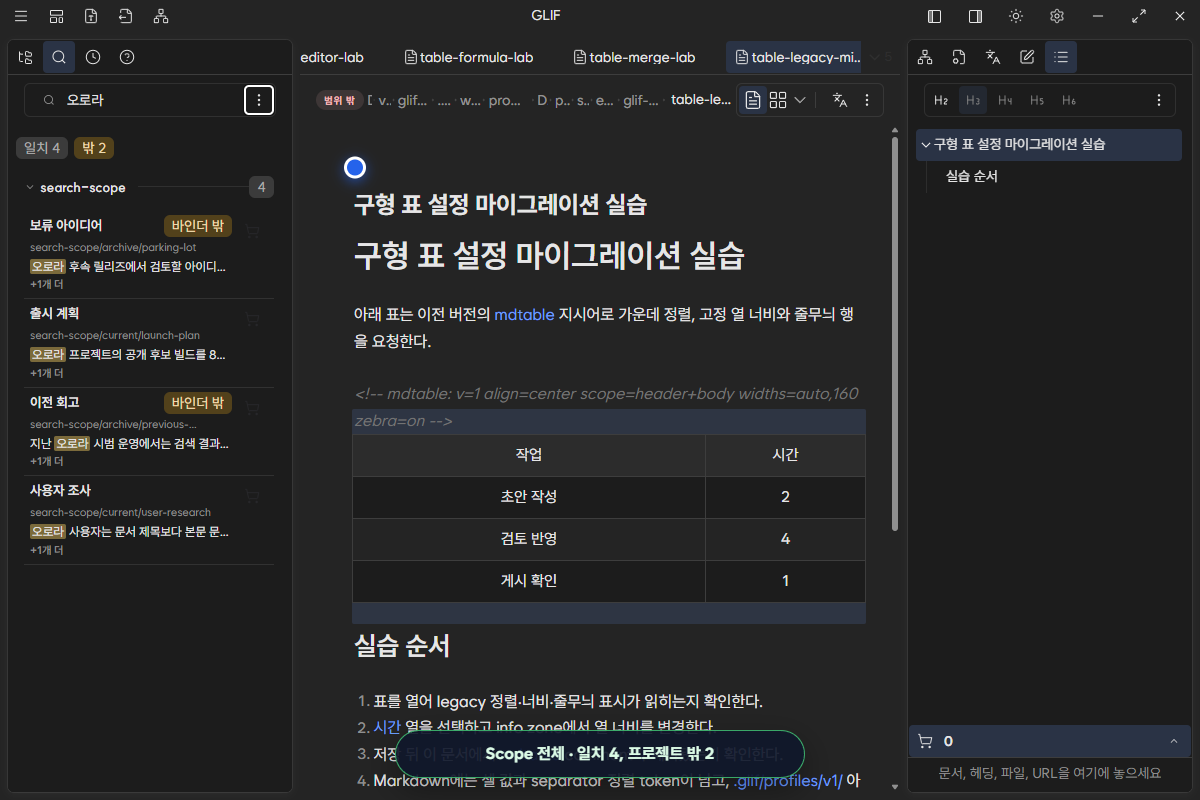
프로젝트 밖 결과에는 바인더 밖 badge가 붙는다. 이 badge는 파일이 Scope 밖에 있다는 뜻이 아니다. 파일은 검색 가능한 Scope 안에 있고, 현재 프로젝트 경계 밖에만 있다.
4. snippet으로 같은 이름과 문맥을 구분한다
각 결과는 제목과 경로 아래에 검색어 주변 문장을 보여 준다. 같은 단어가 문서에 여러 번 나오면 +1개 더를 눌러 나머지 문맥을 펼친다.
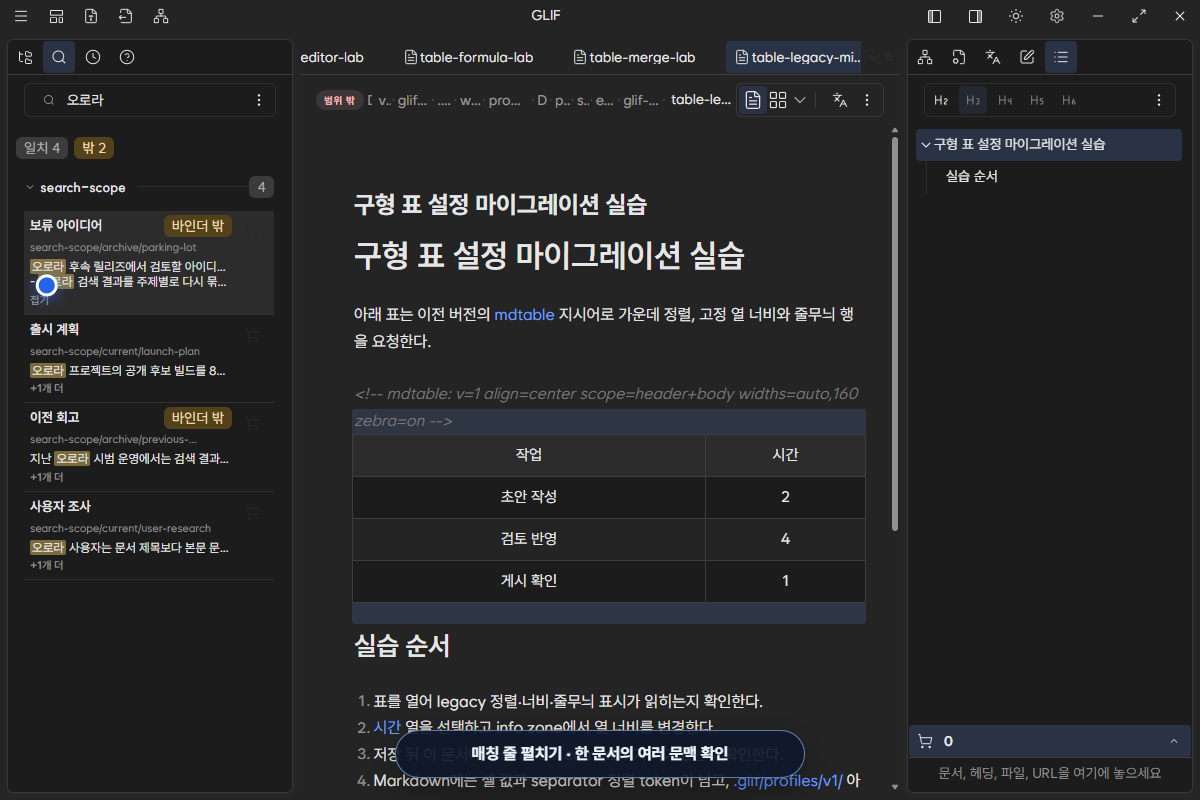
snippet은 다음 판단에 유용하다.
- 제목은 다르지만 같은 사건을 다루는 문서를 구분한다.
- 현재 문서와 보관 문서 중 어느 쪽을 열지 결정한다.
- 검색어 앞뒤의 문장으로 원하는 section인지 확인한다.
snippet은 미리보기다. 실제 내용을 편집하거나 정확한 위치를 확인할 때는 결과를 열어 원문을 기준으로 판단한다.
5. 결과에서 정확한 문서를 연다
결과 행을 클릭하면 그 결과가 가리키는 Markdown 문서가 열린다. 아래 화면에서는 프로젝트 밖의 previous-retrospective.md를 선택했고, 탭·breadcrumb·본문 제목이 모두 이전 회고를 가리킨다.
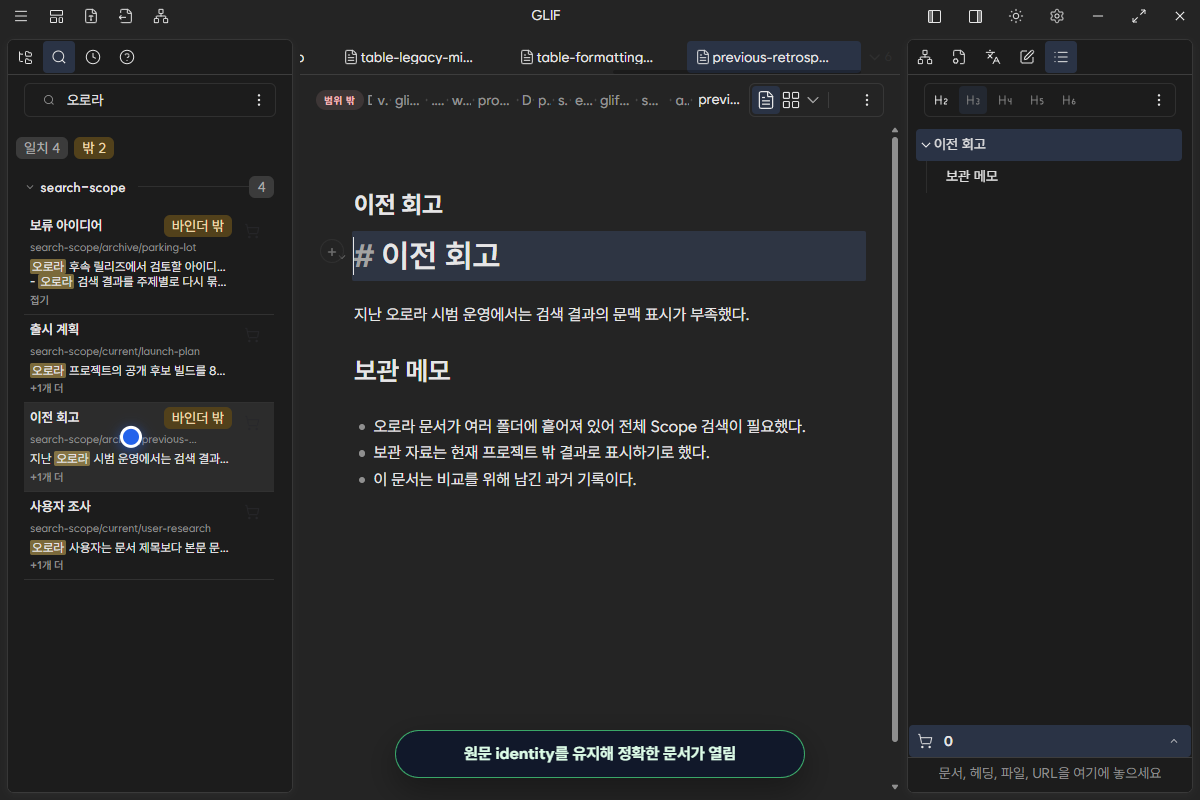
검색 결과 오른쪽의 Cart action을 사용하면 문서를 바로 열지 않고도 이후 조립·참조 작업을 위해 담아 둘 수 있다. 결과를 클릭하는 동작은 원문 열기, Cart action은 재사용 후보 수집으로 구분한다.
다음 영상은 현재 프로젝트 결과 두 개에서 시작해 검색 옵션을 열고 Scope 전체 네 개로 넓힌 뒤, 여러 snippet을 확인하고 프로젝트 밖 문서를 여는 전체 흐름을 보여 준다. 파란 원과 아래 자막은 캡처용 안내이며 문서에 저장되지 않는다.
검색 결과를 읽는 빠른 기준
| 확인할 표시 | 이 예제의 값 | 해석 |
|---|---|---|
| 현재 프로젝트 필터 | 표시 2/4, 안만 |
전체 네 문서 중 현재 프로젝트의 두 문서만 표시 |
| Scope 전체 필터 | 일치 4, 밖 2 |
네 문서를 표시하며 둘은 현재 프로젝트 밖 |
| 그룹 badge | search-scope 4 |
이 결과 그룹에 문서 네 개 |
| 추가 문맥 | +1개 더 |
같은 문서에 펼칠 수 있는 일치 문맥 한 개가 더 있음 |
| 범위 badge | 바인더 밖 |
Scope 안이지만 현재 프로젝트 밖인 문서 |
결과가 예상과 다를 때
| 증상 | 먼저 확인할 것 | 복구 |
|---|---|---|
| 두 문서만 보인다 | 검색 옵션의 프로젝트 밖 결과 | Scope 전체가 필요하면 밖 결과를 포함한다 |
| 프로젝트 밖 결과만 남는다 | 프로젝트 안 결과 checkbox | 안 결과를 다시 포함한다 |
| 새로 만든 문서가 없다 | 저장 완료와 index 갱신 시간 | 문서를 저장하고 잠시 뒤 같은 검색어로 다시 찾는다 |
| 결과 수가 예제와 다르다 | 현재 Scope와 현재 프로젝트 경로 | search-scope 전체를 Scope에 포함하고 current를 현재 프로젝트로 둔다 |
| snippet과 열린 본문이 다르다 | 결과 경로와 열린 탭·breadcrumb | 같은 이름의 다른 문서를 닫고 결과의 전체 경로를 다시 확인한다 |
완료 확인
- 기본 검색에서 현재 프로젝트 문서
2/4가 보인다. - Scope 전체로 바꾸면
일치 4,밖 2가 보인다. - 프로젝트 밖 두 결과에 범위 badge가 표시된다.
-
+1개 더로 같은 문서의 두 번째 snippet을 펼쳤다. -
이전 회고결과를 눌러 정확한 Markdown 원문을 열었다. - 검색 범위를 바꿔도 원본 파일 위치와 내용이 달라지지 않았다.
검색으로 문서를 찾은 다음에는 검색·링크와 지식 관리의 다음 절차에서 block·section 링크와 embed를 사용해 필요한 위치를 다른 문맥에서 재사용한다.