설치와 시작하기
이 챕터를 마치면 계정이나 원격 저장소 없이 로컬 폴더를 Glif에서 열고, 첫 문서를 편집하고, 같은 문서 묶음을 Hugo 로컬 사이트로 확인할 수 있다.
완성할 흐름
준비
파일럿 fixture를 복사하고 원본 보존 기준을 확인한다.
Scope
폴더를 열어 Glif가 탐색할 전체 문서 범위를 정한다.
현재 작업 범위와 Binder
지금 집중할 범위와 미리보기·출력할 문서 묶음을 구분한다.
첫 문서
Shelf에서 Markdown을 열고 저장한다.
로컬 미리보기
Glif가 만든 Hugo 사이트를 브라우저에서 확인한다.
복구
잘못된 폴더, 보이지 않는 문서와 열리지 않는 미리보기의 원인을 좁힌다.
읽는 순서
- 시작 전 준비
- 로컬 폴더를 Scope로 열기
- 첫 문서와 Binder 확인하기
- Hugo 로컬 미리보기 열기
- 첫 시작 문제 해결
- Windows에서 설치하고 첫 실행 확인하기
- Microsoft Store 업데이트 확인하기
핵심 용어
| 용어 | 먼저 이렇게 이해한다 | 바꾸는 것 |
|---|---|---|
| Scope | Glif에서 연 로컬 문서 폴더 | 탐색 가능한 전체 범위 |
| 현재 작업 범위 | 지금 집중할 하위 범위 | 현재 작업 문맥 |
| Binder | 미리보기·출력에 사용할 문서 묶음 | 산출물 경계 |
| Shelf | 폴더와 문서를 찾는 탐색 영역 | 파일을 여는 경로 |
Scope를 열어도 파일이 SaaS 저장소로 자동 이전되지 않는다. 로컬 폴더가 계속 원본이다.
이 장의 실제 결과
첫 프로젝트의 목표는 앱 안에서 문서가 보이는 데서 끝나지 않는다. Source 저장, Binder 범위와 Hugo 브라우저 결과를 연속으로 확인한다.
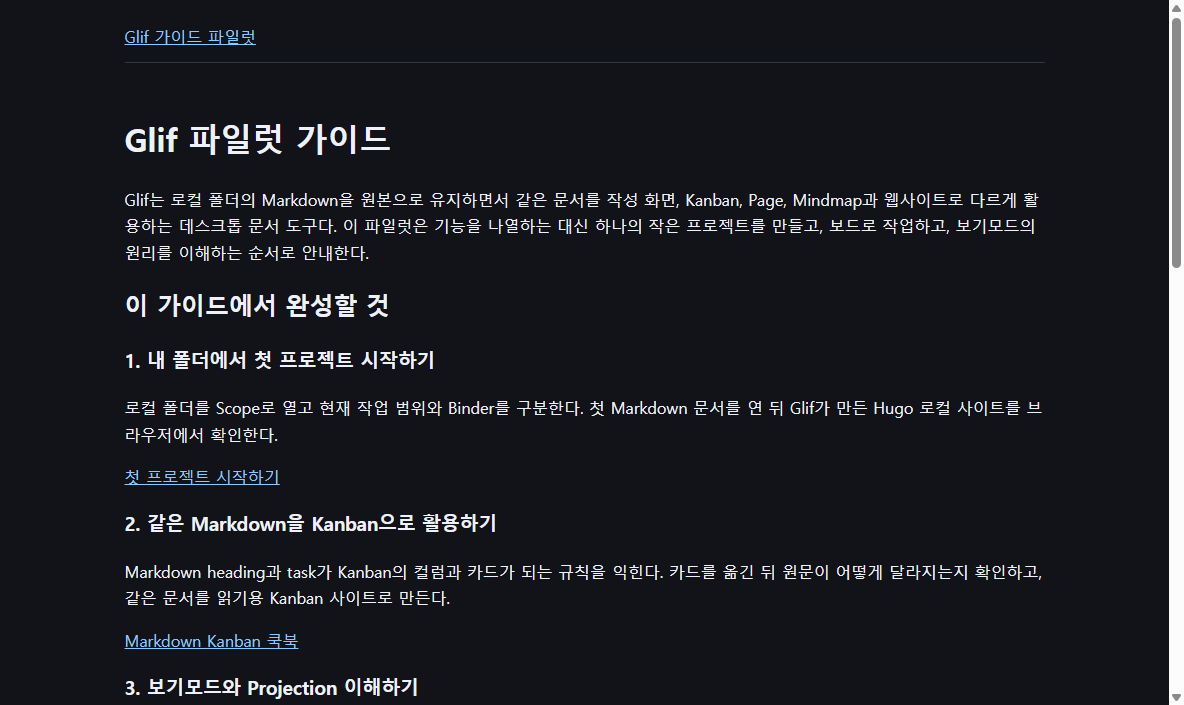
- Scope를 열기 전에는 준비 절에서 fixture와 원본 보존을 고정한다.
- 문서를 저장한 뒤에는 첫 문서와 Binder에서 source diff를 확인한다.
- Preview가 끝나면 새 브라우저에서 제목·본문·asset을 확인하고, 로컬 URL을 공개 URL로 오인하지 않는다.
- 오류가 생기면 문제 해결에서 Scope·Binder·build 경계를 분리한다.