Windows에서 설치하고 첫 실행 확인하기
Glif Windows v1의 공개 설치 채널은 Microsoft Store의 x64 MSIX다. Store가 package identity, 배포와 업데이트를 관리하고, 사용자의 Markdown과 .glif/ metadata는 사용자가 선택한 workspace에 남는다.
REL-MSIX-01은 현재 partial / production-blocked다. Repository의 package·검증 workflow는 준비됐지만 Partner Center identity, 승인된 1.0.0.0 이상 version, clean Windows 10/11 설치·upgrade, WACK, Store certification과 공개 listing evidence가 남아 있다. 따라서 이 장은 최종 Store listing이 열리기 전까지 requires-setup 설치 계약이며, 지금 다운로드 가능한 제품을 주장하지 않는다.
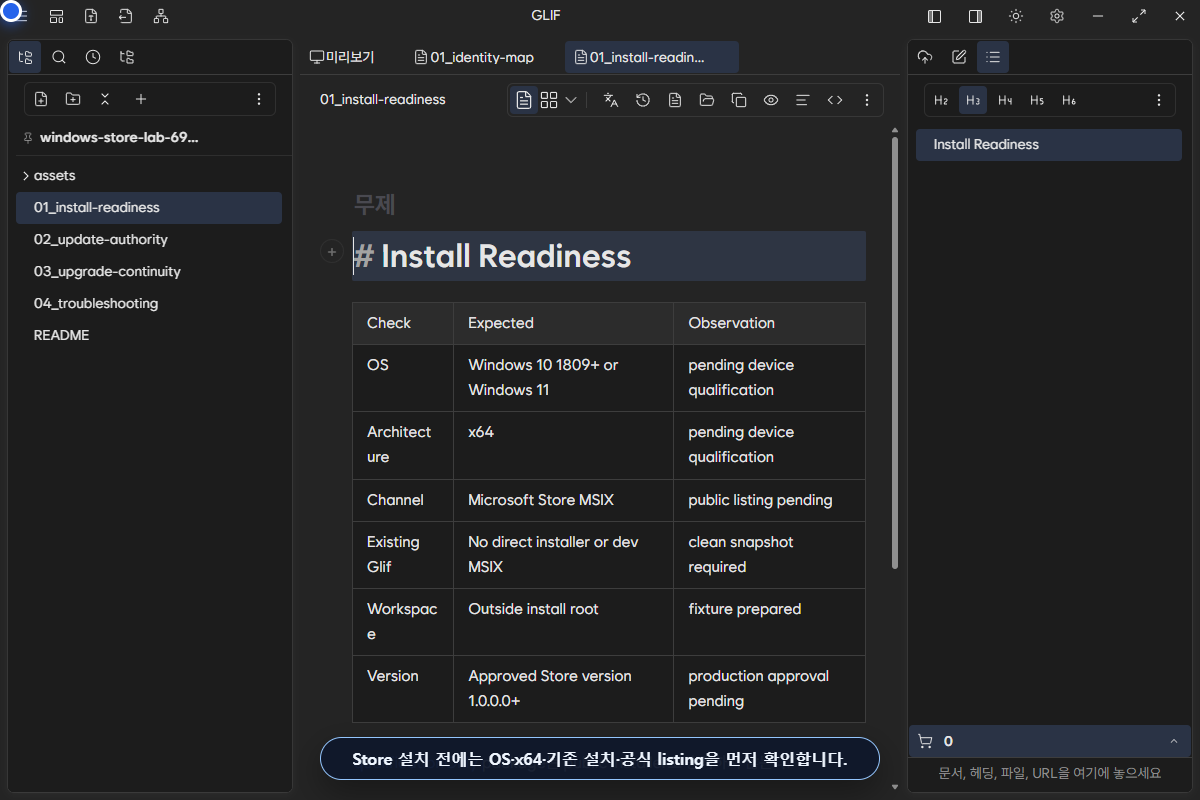
지원 범위
| 항목 | Windows v1 계약 |
|---|---|
| 공개 채널 | Microsoft Store |
| package | 단일 x64 MSIX |
| OS | Windows 10 version 1809 이상, Windows 11 |
| update owner | Microsoft Store |
| WebView2 | Evergreen shared runtime |
| protocol | glif:// activation |
| ARM64·MSIX bundle | v1 범위 아님 |
| direct NSIS/MSI | public v1 설치 채널 아님 |
| NSIS와 MSIX side-by-side | 지원하지 않음 |
이 MSIX는 사용자가 만든 Folio 앱 package와 다르다. 이 장의 package는 Glif desktop 자체를 설치하는 파일이다.
실습 준비
windows-store-lab을 로컬 Binder로 열어 설치 전후 확인값을 기록한다. 이 fixture는 실제 installer가 아니며 다음 증거를 정리하는 체크리스트다.
- 설치 전 Windows version과 x64 architecture
- 기존 Glif 설치 유무
- 검증용 workspace source digest
- 첫 실행에서 연 Scope와 기본 theme·locale
- upgrade 뒤 다시 연 workspace와 보존값
- Store listing·package identity를 추측하지 않았다는 확인
1. 설치 전 확인
- Windows 설정에서 Windows 10/11 version과 system type이 x64인지 확인한다.
- Microsoft Store와 WebView2를 사용할 수 있는 환경인지 확인한다.
- 기존 direct NSIS/MSI 또는 dev MSIX가 설치돼 있으면 side-by-side로 진행하지 않는다.
- 중요한 workspace는 별도 위치에 보존하고 Glif installer 폴더 안에 두지 않는다.
- Store listing의 publisher와 제품명이 공식 Glif 안내와 일치하는지 확인한다.
개발용 self-signed MSIX나 qualification artifact는 public installer가 아니다. qualificationOnly=true, dev certificate 또는 placeholder identity가 보이면 설치하지 않는다.
2. Microsoft Store에서 설치
공개 listing이 승인된 뒤의 절차는 다음과 같다.
- Glif 공식 사이트의 Windows CTA에서 Microsoft Store listing을 연다.
- 주소가 Microsoft Store의 Glif 제품 상세 페이지인지 확인한다.
- publisher, architecture와 지원 OS를 검토한다.
- 설치를 선택하고 Store가 완료 상태를 표시할 때까지 기다린다.
- Store 또는 Windows 시작 메뉴에서 Glif를 실행한다.
웹사이트가 direct .msix, .msi나 .exe를 자동으로 내려받는다면 Store-primary 계약과 다르다. 공식 listing이 확인되기 전에는 임의 검색 결과나 미러를 사용하지 않는다.
3. 첫 실행 확인
- Glif가 정상적으로 열리고 Windows installer UI가 다시 나타나지 않는지 확인한다.
- 로컬 폴더를 Scope로 열기 절차로 테스트 workspace를 연다.
- Markdown 문서가 Shelf에 나타나고 원문을 읽을 수 있는지 확인한다.
- theme, Hugo Preview와 기본 bundled resource가 정상인지 확인한다.
glif://링크를 검증할 경우 신뢰하는 테스트 link만 사용한다.
첫 실행 성공은 Store certification의 대체 증거가 아니다. 실제 release qualification은 clean Windows 10과 Windows 11 장치에서 install, launch, deep link, resource, uninstall을 각각 보존해야 한다.
4. 사용자 문서와 설치 파일의 경계
| 데이터 | owner | install·upgrade 때 기대 동작 |
|---|---|---|
| Markdown과 원본 asset | 사용자 workspace | 변경하지 않음 |
.glif/ metadata |
사용자 workspace | 지원 범위 안에서 보존 |
| locale·theme·layout 설정 | app data | qualification 대상 |
| index·cache | Glif 파생 데이터 | 필요하면 재생성 가능 |
| app binary와 bundled resource | Store package | Store가 교체 |
Workspace source를 package install directory에 저장하지 않는다. 앱 제거와 workspace 삭제는 별개의 action이다.
5. 기존 설치에서 전환
NSIS→MSIX 자동 migration과 side-by-side는 v1에서 지원하지 않는다.
- 기존 Glif에서 workspace 위치와 중요한 설정을 기록한다.
- 모든 문서를 저장하고 정상 종료한다.
- 기존 direct installer를 제거한다.
- Microsoft Store에서 Glif를 설치한다.
- 같은 workspace를 다시 열어 source와
.glif/metadata를 확인한다. - theme·locale·layout처럼 보존 대상으로 선언된 설정을 다시 확인한다.
자동 migration을 가정하지 말고, production listing이 열릴 때 제공되는 release note와 migration 안내를 우선한다.
6. 업데이트 전후 연속성 확인
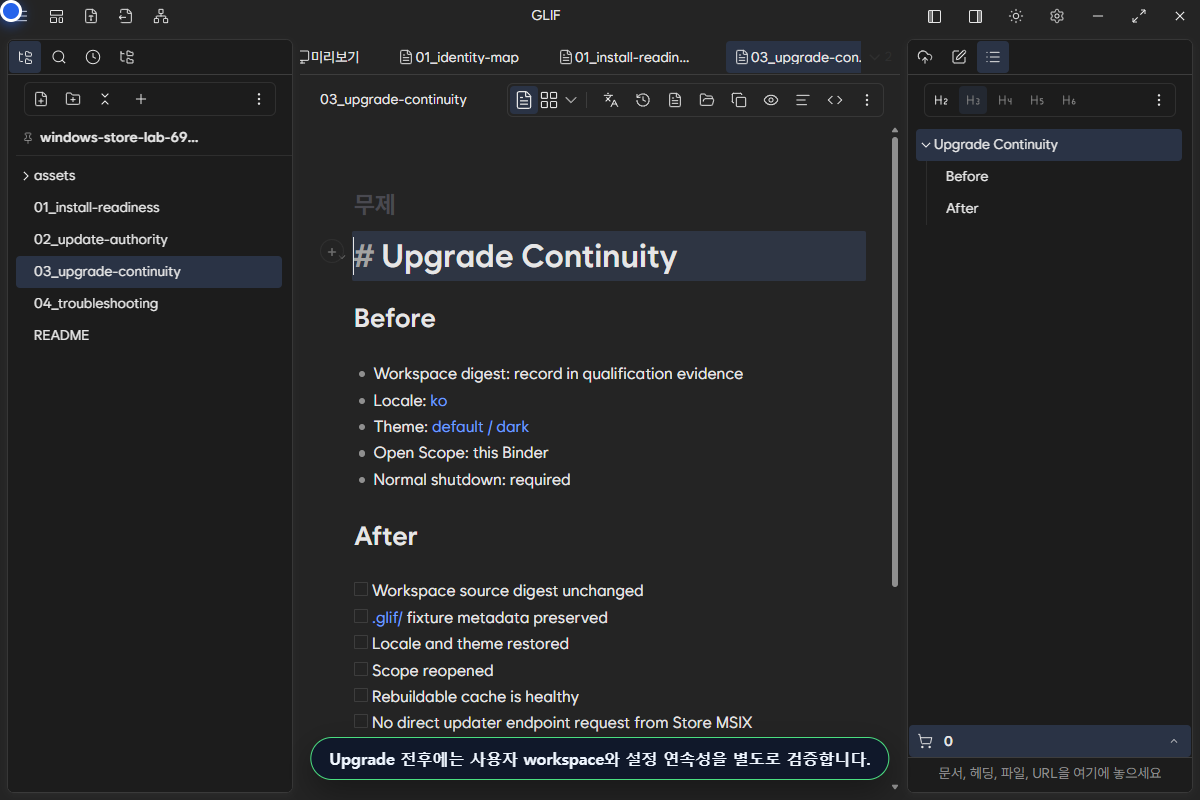
업데이트 qualification에서는 다음 before/after 값을 비교한다.
- workspace source와
.glif/fixture digest - locale, theme와 auto-update sentinel
- open Scope와 layout sentinel
- 재실행 뒤 workspace identity
- cache가 필요 시 정상 재생성됐는지
같은 version 재설치와 downgrade는 지원되는 rollback 방식이 아니다. Store rollback은 수정한 더 높은 version을 다시 qualification·제출하는 forward release다.
7. 제거
- Glif를 정상 종료한다.
- Windows의 설치된 앱 또는 Microsoft Store에서 제거한다.
- package가 제거됐는지 확인한다.
- 사용자 workspace가 그대로 있는지 별도로 확인한다.
- workspace를 지우려면 파일 관리자에서 별도 결정으로 수행한다.
문제 해결
| 증상 | 확인 | 다음 행동 |
|---|---|---|
| Store listing을 찾을 수 없음 | public listing 미승인·지역·계정 | 공식 사이트 CTA가 열릴 때까지 임의 package 설치 금지 |
| 설치 버튼이 없음 | OS·architecture·Store 상태 | Windows와 Store 업데이트, 지원 범위 확인 |
| 기존 Glif와 충돌 | direct installer·dev MSIX 잔존 | workspace 보존 후 기존 설치 제거 |
| 첫 실행 실패 | WebView2·package activation | Windows event와 Store 복구 확인, workspace는 유지 |
| 문서가 보이지 않음 | Scope 경로 | Scope 열기로 원본 폴더 재선택 |
| downgrade 거부 | MSIX version contract | 더 높은 승인 version의 forward release 대기 |
업데이트 가능 여부와 Store 열기 action은 Microsoft Store 업데이트 확인하기에서 다룬다.