Source Preview와 GLIF로 가져오기
Source Preview는 Office·한글·PDF·표 데이터 같은 원본 파일을 읽고 판단하는 입력 관문이다. 원본을 직접 편집하는 화면이 아니며, 지원되는 형식에 한해 GLIF로 가져오기로 새 Markdown artifact를 만든다.
| 기능 ID | 기능 | 이 장의 실증 범위 |
|---|---|---|
| VW-23 | mixed Shelf listing | Markdown과 CSV·XLSX·PPTX를 같은 트리에서 형식·상태 badge로 구분 |
| VW-24 | Source Preview | CSV·XLSX table preview와 PPTX slide text preview |
| VW-25 | Bring To Glif | CSV를 sibling Markdown으로 가져오고 provenance와 원본 보존 확인 |
준비된 예제 Binder
source-import-lab 폴더를 Binder로 연다. 예제 XLSX와 PPTX는 공개 가이드에서 동일한 실험을 반복할 수 있도록 최소 구조로 만든 fixture다.
1. 혼합 Shelf 읽기
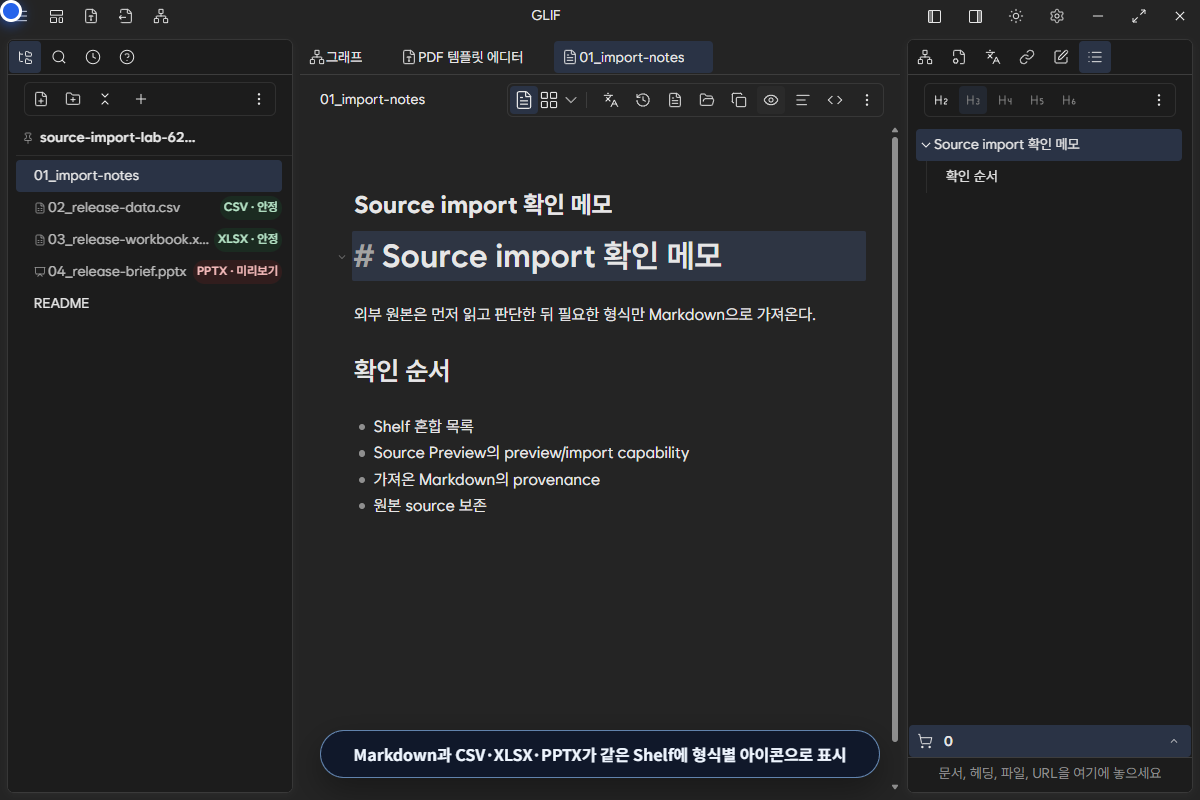
Shelf는 source 문서를 별도 보관함에 숨기지 않는다. 같은 작업 폴더의 Markdown과 source를 한 트리에 보여 주되 기본 동작을 다르게 한다.
| 표시 | 뜻 | 기본 click |
|---|---|---|
| 일반 문서 | Glif가 직접 편집하는 Markdown | editor 열기 |
CSV · 안정, XLSX · 안정 |
preview와 안정 import 지원 | Source Preview 열기 |
PPTX · 미리보기 |
내용을 읽을 수 있으나 import는 비활성 | Source Preview 열기 |
source 항목이 흐려져 비활성처럼 보이지 않고, 아이콘과 badge로 capability를 드러내는 것이 핵심이다.
2. CSV 미리보기
Shelf에서 02_release-data.csv를 누른다.
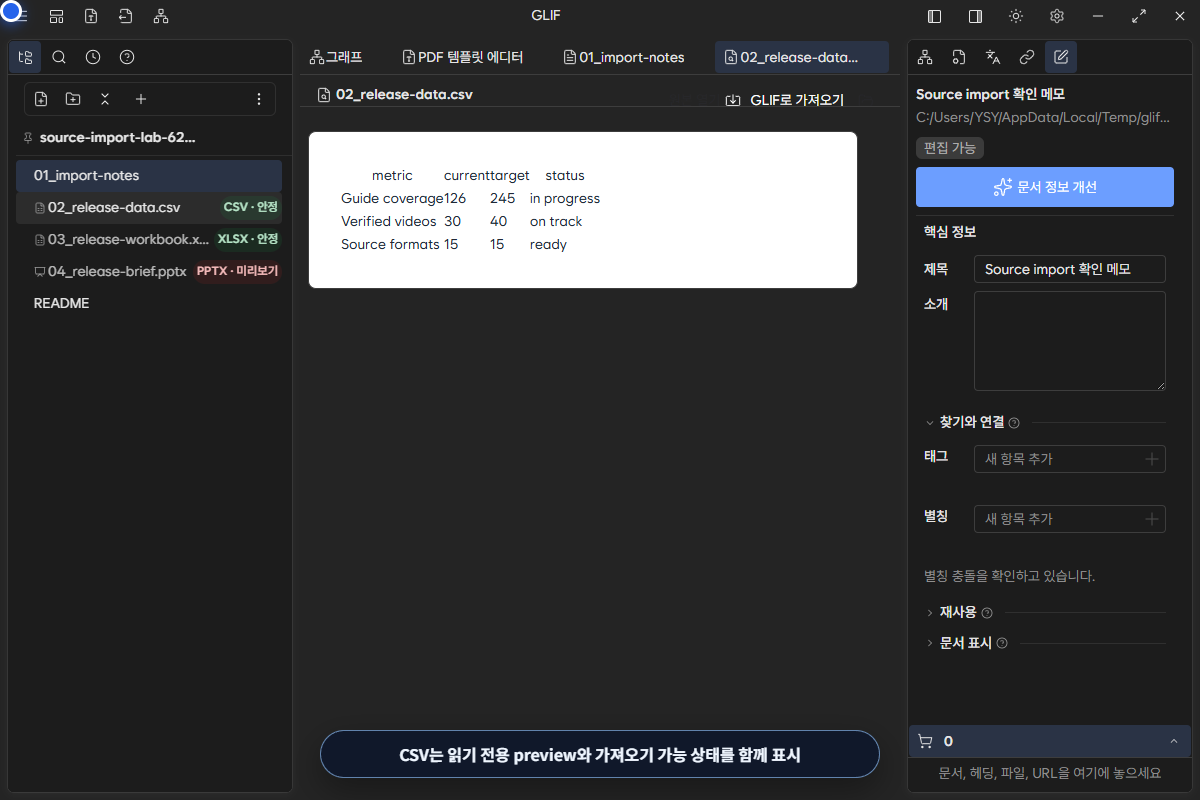
Source Preview header에서 다음을 확인한다.
- 파일명과 Binder 기준 표시 경로
미리보기 준비됨가져오기 준비됨CSV형식 badge- 원본 열기, GLIF로 가져오기, 위치 보기 action
가운데 table은 가져오기 전 판단을 위한 읽기 전용 projection이다. 셀을 직접 편집해도 원본 CSV에 반영되는 spreadsheet editor가 아니다.
3. XLSX workbook 미리보기
03_release-workbook.xlsx를 누르면 workbook의 sheet가 table-oriented Markdown으로 materialize된다.
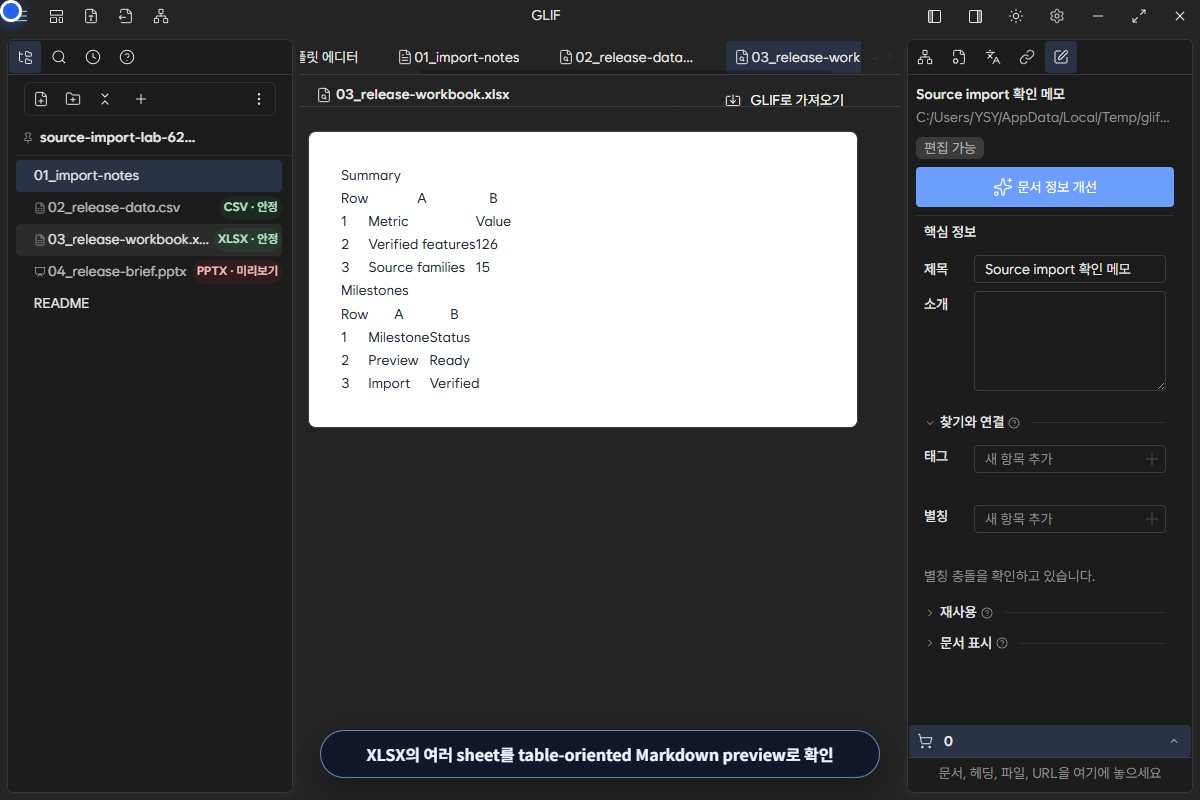
여러 sheet를 가져오면 단일 .md가 아니라 <원본 이름>/ 폴더 아래 _index.md와 sheet별 Markdown이 만들어질 수 있다. 병합 셀은 Markdown table에서 span을 그대로 표현할 수 없으므로 flatten 경고를 확인한다. 날짜·시간·백분율·통화 표시도 지원되는 number format 범위 안에서 변환된다.
4. Preview 가능과 import 가능은 다르다
04_release-brief.pptx는 slide text를 읽을 수 있지만 현재 preview-only family다.
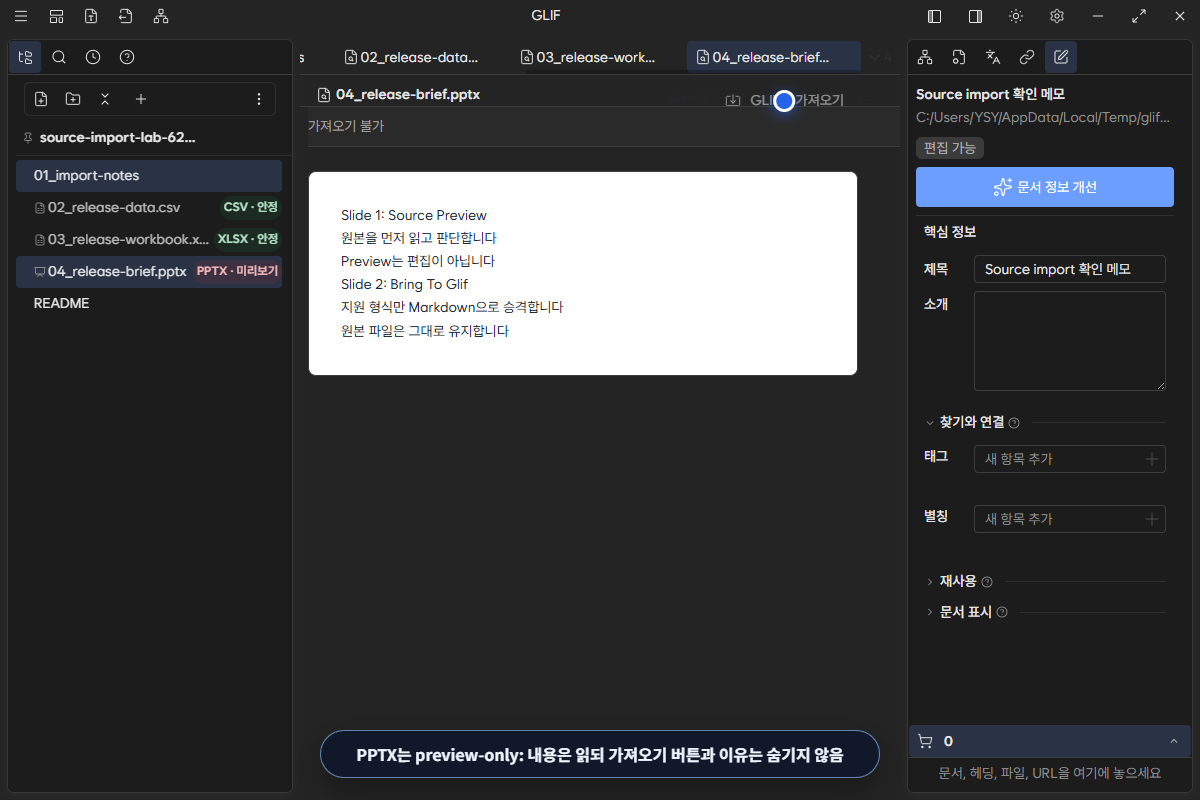
버튼을 숨기지 않기 때문에 사용자는 기능을 못 찾는 대신 현재 제한을 이해할 수 있다.
미리보기 준비됨: 내용 확인 가능가져오기 불가: Markdown promotion 미지원- 비활성 GLIF로 가져오기: 잘못된 실행을 방지
- 안내 문구: 같은 block reason을 Source Preview와 Shelf menu에서 공유
PPTX preview를 편집 가능한 slide import나 pixel-perfect PowerPoint 렌더링으로 해석하지 않는다.
5. CSV를 Markdown으로 가져오기
- CSV Source Preview에서
미리보기 준비됨과가져오기 준비됨을 확인한다. - GLIF로 가져오기를 누른다.
- 생성된
02_release-data.md가 editor에서 열리는지 확인한다. - Shelf에 원본
02_release-data.csv와 파생02_release-data가 함께 있는지 확인한다.
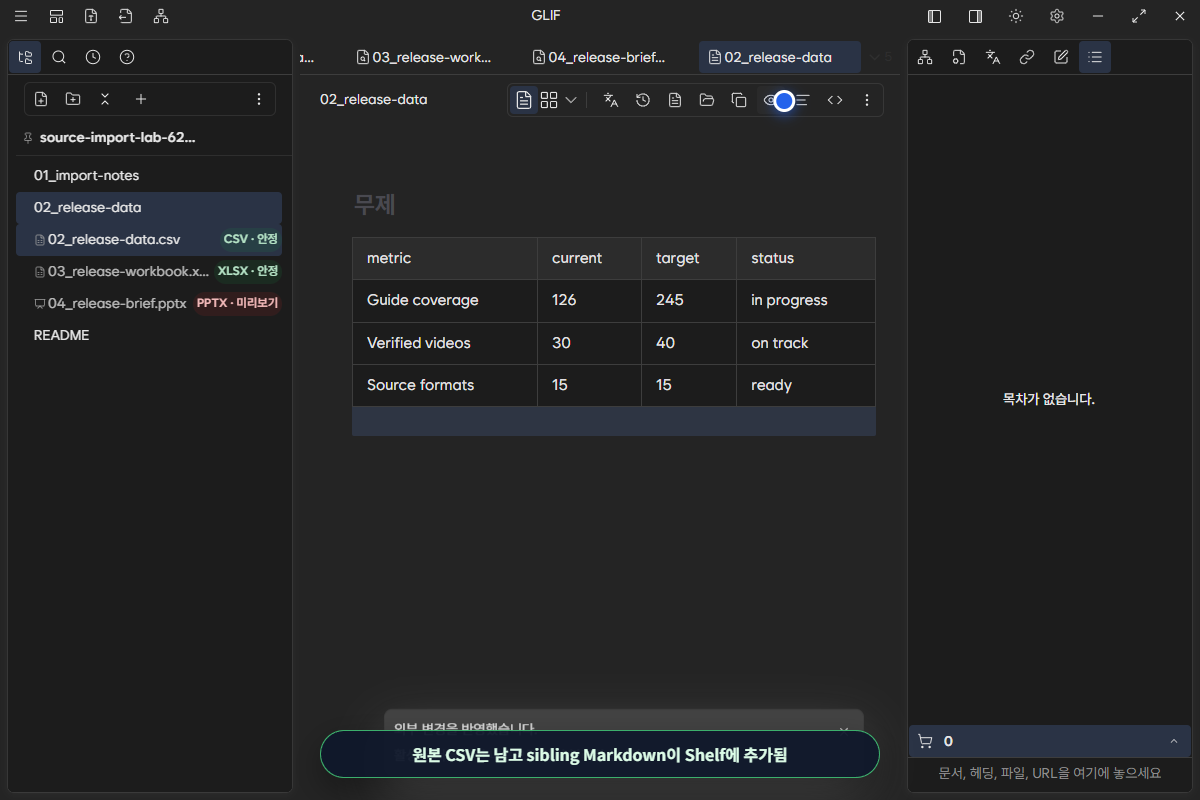
가져온 문서는 다음 provenance를 frontmatter에 기록한다.
---
sourceFormat: csv
sourceImportMode: import
sourcePath: "원본 위치"
sourceImportedAt: "가져온 시각"
---
공개 화면에는 실제 로컬 절대 경로를 노출하지 않는다. provenance는 원본과 파생물을 구분하고 다시 확인하기 위한 메타데이터이며 양방향 동기화를 의미하지 않는다.
영상은 mixed Shelf → CSV preview → XLSX preview → PPTX preview-only → CSV Markdown import를 한 흐름으로 보여 준다.
원본과 결과의 관계
02_release-data.csv       읽기·보관할 source 원본
        │ GLIF로 가져오기
        ▼
02_release-data.md 독립적으로 편집할 Markdown 파생물- 가져오기 성공 뒤에도 source 원본은 유지된다.
- 파생 Markdown을 편집해도 원본 CSV가 자동 수정되지 않는다.
- 원본이 나중에 바뀌어도 이미 가져온 Markdown은 자동 재변환되지 않는다.
- 다시 가져올 때 기존 결과를 조용히 덮어쓰지 않는 파일 생성·충돌 규칙을 따른다.
실증 캡처에서는 Markdown·CSV·XLSX·PPTX 네 원본의 결합 SHA-256이 가져오기 전후 동일했고, 생성된 Markdown에 table 본문과 provenance가 있음을 확인했다.
안전하게 판단하는 순서
- 형식 badge로 preview/import 상태를 확인한다.
- preview에서 필요한 내용과 구조가 읽히는지 본다.
- 손실 가능성이 있는 표·이미지·layout을 확인한다.
- 편집이 필요할 때만 GLIF로 가져온다.
- 생성된 Markdown과 원본을 나란히 비교한다.
- 중요한 문서라면 publish 전 실제 결과까지 확인한다.
실증 경계
이 예제는 세 대표 형식으로 mixed listing, preview, capability 표시와 CSV promotion을 검증한다. 이 결과만으로 15개 source family 전체의 pixel fidelity, Office round-trip 편집 또는 PPTX import를 검증했다고 주장하지 않는다. 전체 형식 상태는 형식별 지원과 문제 해결을 따른다.