Table과 Chart 보기 상세
Chart는 별도 데이터 파일을 만드는 도구가 아니다. Markdown 표 또는 지원되는 구조 표를 원본으로 삼아, 같은 셀을 Table에서는 확인·수정하고 Chart에서는 비교·추세·구성으로 읽는다. 이 페이지의 모든 예제는 chart-lab fixture에서 열 수 있다.
이 장에서 검증하는 것
| 확인 대상 | 성공 기준 |
|---|---|
| 원문 | pipe table의 헤더·본문·셀 값이 Source와 Table에서 동일하다. |
| 데이터 | X 열과 하나 이상의 숫자 series가 선택되고, 빈 셀·비수치 셀이 진단된다. |
| 표현 | 표 모양에 맞는 Chart 유형, X, series, 색·축·누적 설정을 선택할 수 있다. |
| 저장 | Chart intent는 .glif/projections.json의 features.charts.<id>에 저장되고 Markdown은 복사되지 않는다. |
| 발행 | Hugo와 Slide는 profile-backed bounded SVG를 만들며 Desktop ECharts 화면의 pixel 복제를 약속하지 않는다. |
1. 빠른 성공 경로
- Release metrics fixture를 Binder에 복사한다.
- 파일을 Source로 열어 표가 하나의 Markdown pipe table인지 확인한다.
- 보기 선택기에서 Table을 열어 행 수와 열 이름을 확인한다.
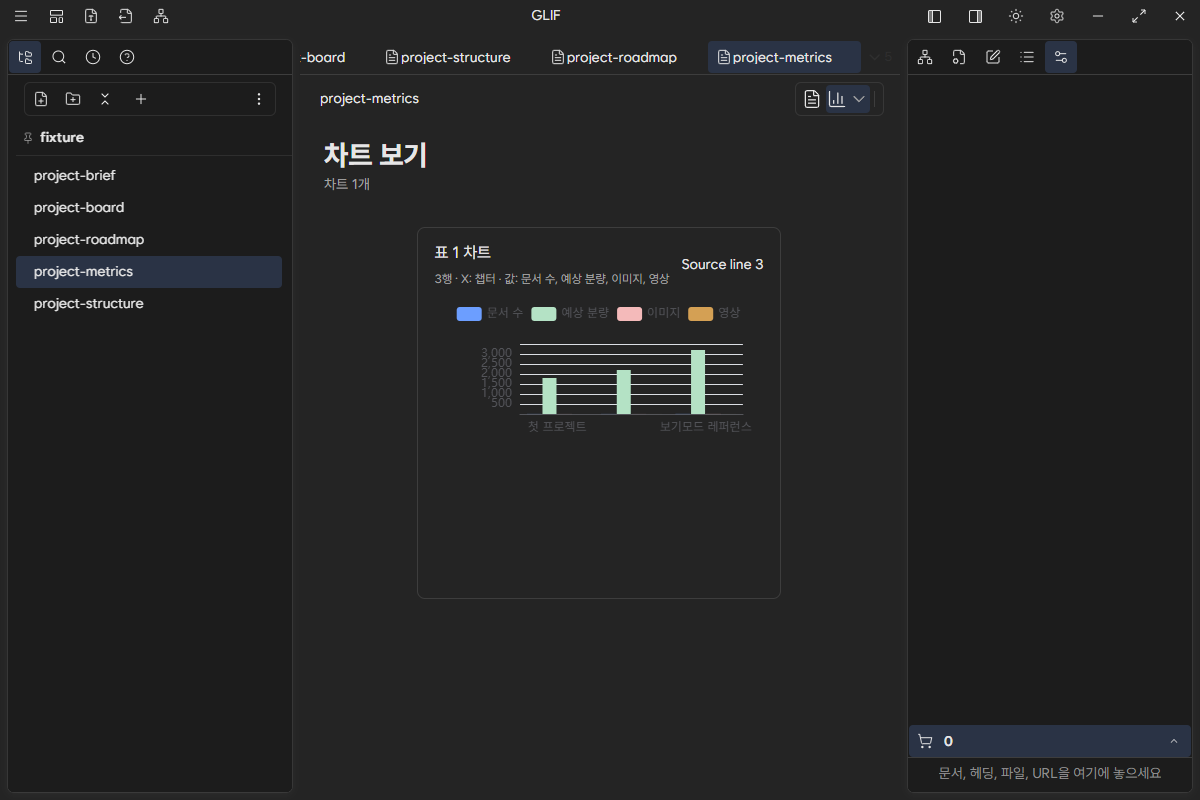
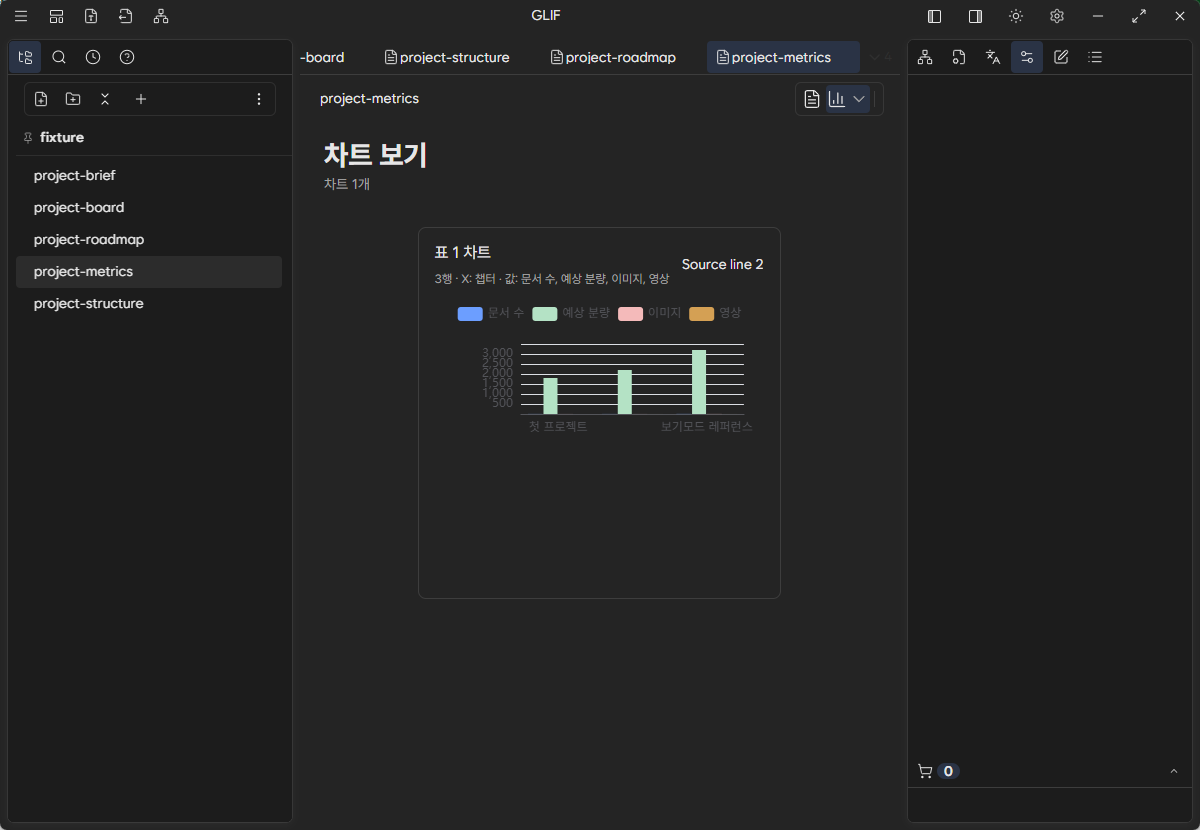
- 같은 문서에서 Chart를 연다. 숫자 열이 있는 표마다 chart card가 나타난다.
- card를 선택하고 정보 패널에서 유형, X, 값을 확인한다.
- 값 스타일에서 series 색·축·누적을 바꾸고 저장 상태를 확인한다.
- 인사이트 / 오버레이에서 기준선 또는 선형 추세선을 켠다.
- Source로 돌아가 한 셀을 수정한 뒤 Table과 Chart의 표시값이 함께 바뀌는지 확인한다.
- Hugo 미리보기에서 정적 차트와 bounded notice를 확인한다.
이 경로는 “차트가 그려졌다”로 끝나지 않는다. 마지막에 원문, projection profile intent, Desktop projection, Hugo materialization 네 층의 결과를 대조해야 한다.
2. Chart 입력 문법
2.1 최소 pipe table
첫 번째 행은 헤더, 두 번째 행은 Markdown separator, 그 다음이 본문이다. 첫 열을 범주 또는 X 값으로 두고, 뒤에 비교할 숫자 열을 둔다.
# Release metrics

| 릴리스 | 문서 | 이미지 | 영상 |
| :--- | ---: | ---: | ---: |
| Alpha | 6 | 3 | 0 |
| Beta | 12 | 9 | 2 |
| RC | 18 | 14 | 4 |
| 1.0 | 24 | 22 | 7 |- 헤더는 비어 있지 않고 서로 다른 이름을 가져야 한다.
- X 값은 각 본문 행에서 비어 있지 않아야 한다.
- 선택한 값 열의 모든 셀은 숫자로 읽혀야 한다.
- 같은 X 값은 자동 집계되지 않는다. 반복되는 범주는 별도 행으로 그려진다.
- 표가 여러 개면 Chart는 표별 card를 만들며 한 card가 문서 전체의 dataset을 합치지 않는다.
2.2 숫자로 읽히는 값
Chart parser는 앞뒤 공백을 제거하고 쉼표를 제거한 뒤 숫자를 해석한다.
| 입력 | 결과 |
|---|---|
1200 |
1200 |
1,200 |
1200 |
-3.5 |
-3.5 |
.75 |
0.75 |
2e3 |
2000 |
12% |
비수치. 단위를 제거하거나 별도 설명 열로 분리 |
pending |
비수치 |
| 빈 문자열 | 빈 셀 |
금액·퍼센트·단위를 표시해야 한다면 원문에 숫자 열과 표시용 설명을 분리한다. 1,200 KRW를 하나의 값 셀로 쓰면 Chart 값으로 저장되지 않는다.
2.3 구조 표
지원되는 structure-heading table도 Chart 후보가 될 수 있다. 이 경우 원본은 H2/H3 또는 구조 표 projection이며, Chart profile은 그 구조의 table block을 가리킨다. 구조 표의 행을 복사해 별도 Chart Markdown을 만드는 것은 권장하지 않는다. 구조 표 계약과 Chart 계약이 충돌하면 원본 구조 표를 먼저 고치고 Chart를 다시 선택한다.
3. Table에서 원문을 확인하기
Chart보다 먼저 Table을 열면 실패 원인을 빠르게 좁힐 수 있다.
- 보기 선택기에서 Table을 선택한다.
- 헤더 행의 열 이름이 중복되지 않았는지 확인한다.
- X 후보가 실제 범주 순서인지 확인한다.
- 숫자로 비교할 열에 설명 문자열·단위·빈 셀이 없는지 확인한다.
- 셀을 수정하고 Source에서 같은 pipe cell이 바뀌는지 확인한다.
- Chart로 전환해 새 값이 반영되는지 확인한다.
Table의 정렬·필터·freeze·hidden 상태는 표현 편의다. 원문 셀과 Chart profile의 source range가 자동으로 다른 원본이 되는 것은 아니다.
4. Chart card 읽기
Chart view는 qualifying table마다 card를 만든다.
- card 제목은 문서의 표 순서와 연결된다.
- 요약에는 행 수, X 열, 선택한 값 열이 표시된다.
- card를 선택하면 Chart info가 해당 table-bound intent를 편집한다.
- 화면에 보이는 tooltip·hover·legend 토글·zoom·brush는 세션 상태다. 공유 profile에 저장되지 않는다.
- card가 비거나 막히면 임의의 다른 표로 조용히 대체하지 않고 원본·열·값 진단을 표시한다.
5. Chart 유형 전체 목록
현재 Chart 유형 선택기와 projection 타입 계약에는 다음 15개가 있다.
| 유형 | 언제 쓰나 | 주의 |
|---|---|---|
| bar 막대 | 작은 범주의 값을 나란히 비교 | 여러 series가 많으면 겹침을 줄인다. |
| horizontal-bar 가로 막대 | 긴 범주 이름 또는 세로 공간 부족 | X 범주 순서를 확인한다. |
| stacked-bar 누적 막대 | 합계와 구성 비율을 동시에 비교 | 합계와 구성의 단위를 맞춘다. |
| line 선 | 순서 있는 X의 연속 추세 | X가 시간·순서인지 확인한다. |
| step-line 계단선 | 값이 구간 동안 유지되다 바뀌는 데이터 | 연속 변화로 오해하지 않게 한다. |
| area 영역 | 추세와 규모감을 함께 강조 | series가 많으면 가독성이 떨어진다. |
| stacked-area 누적 영역 | series별 누적 흐름과 전체 크기 | 합계 변화와 구성 변화를 구분한다. |
| scatter 산점도 | 두 수치 축의 분포·상관 | X도 숫자로 해석되는지 확인한다. |
| pie 파이 | 한 series의 전체 대비 비율 | 범주 수를 작게 유지한다. |
| donut 도넛 | 파이와 같은 비율 비교, 가운데 여백 | 여러 series는 동심 링이 된다. |
| radar 레이더 | 여러 축의 profile 모양 비교 | 축 단위와 범위를 맞춘다. |
| heatmap 히트맵 | X 범주×series 격자의 값 크기 | 색만으로 정확한 값을 판단하지 않는다. |
| funnel 퍼널 | 단계별 감소 흐름 | 정확히 한 숫자 series, 음수 금지. |
| streamgraph 스트림그래프 | 누적 구성의 시간 변화 | 음수 금지, 규모와 구성 해석을 분리한다. |
| marimekko 마리메코 | 범주 폭과 내부 구성 비율을 함께 비교 | 음수 금지, 작은 표부터 검증한다. |
Chart info의 적합도 메시지는 자동으로 profile을 바꾸지 않는다. 추천이 표시되면 추천 유형 적용을 명시적으로 눌러 저장한다. 행 수가 많으면 line/step-line/area, series가 6개 이상이면 heatmap이 첫 읽기로 추천될 수 있다. 반복 X는 자동 집계되지 않으므로 bar가 안전한 기본값이다.
6. Chart info에서 설정하기
6.1 제목
제목 섹션에서 다음을 조정한다.
- 위치: 숨김, 상단, 하단, 인라인
- 정렬: 자동, 왼쪽, 가운데, 오른쪽
- 강조: 굵게, 밑줄, 강조색, 크게
이 설정은 Chart view의 제목 표현인 features.chart.projection.style에 저장된다. chart card 목록, 선택된 chart id, 복사한 셀, source range를 이 namespace에 넣지 않는다.
6.2 유형과 데이터 결속
차트 섹션의 유형은 15개 후보 중 하나를 선택한다. 데이터 섹션은 다음을 보여 준다.
- X: 원본 헤더에서 하나만 선택
- 값: 숫자로 읽을 series를 하나 이상 선택
- 표·행·열·series 개수
- 전체 값 셀 수와 숫자·빈 셀·비수치 셀 수
- 최소값·최대값과 해당 X/series
- source line과 source range
전체 표가 source range면 현재 table body 전체를 읽는다. 저장된 직사각형 범위가 있으면 header/body와 시작·끝 행·열을 함께 보여 준다. profile에는 좌표만 남고 셀 값 복사본은 남지 않는다.
6.3 값 스타일
값 스타일에서 각 series별로 다음 renderer-neutral 설정을 저장한다.
- 색: 자동 또는
series-1부터series-8까지의 색 token - 축: 기본 또는 보조
- 누적: 끔 또는 그룹
색 token은 Desktop ECharts, Slide, Hugo adapter가 각자의 출력으로 변환한다. ECharts option JSON이나 CSS를 profile에 직접 넣지 않는다. 현재 source series 이름이 바뀌면 intent가 drift할 수 있으므로 열 이름을 고친 뒤 다시 저장한다.
6.4 인사이트 / 오버레이
기준선은 축 기반 유형에서 숫자 값과 선택적 라벨을 저장한다. 선형 추세선은 cartesian 숫자 유형에서만 활성화되며 선택한 series 하나에 method: linear intent를 저장한다.
- pie·donut·radar·heatmap처럼 축 기반 선이 없는 유형에서 기준선은 비활성화될 수 있다.
- 지원되지 않는 유형에서 추세선을 켜려고 하지 않는다.
- 자유형 주석, 드래그 핸들, callout, 다중 비선형 trend method는 이 Chart 계약의 저장 기능이 아니다.
- 정적 SVG는 오버레이 metadata를 전달할 수 있지만 Desktop과 완전한 시각 동등성을 주장하지 않는다.
7. 데이터 진단과 복구
7.1 정상 상태
정상 표에서는 다음이 모두 참이다.
numericValueCells = totalValueCellsmissingValueCells = 0nonNumericValueCells = 0- X 값이 모든 행에서 존재한다.
- 선택한 series가 하나 이상이다.
Chart info는 “값 셀 N/N개를 숫자로 읽었습니다”와 최소·최대 범위를 표시한다.
7.2 빈 셀
Formula and missing data fixture의 정제 행처럼 선택한 series의 값이 비어 있으면 빈 셀로 진단된다. 저장된 table-bound projection은 안전하게 invalid 상태가 될 수 있다.
복구 방법:
- 첫 이슈 N번째 줄 열기를 눌러 원문으로 이동한다.
- 실제로 값이 없는지 확인한다.
- 숫자를 넣거나 해당 series를 값 선택에서 제외한다.
- Table에서 다시 확인한 뒤 Chart로 돌아온다.
빈 값을 0으로 바꾸는 것은 의미가 다르다. 값이 “없음”인지 “0”인지 결정한 뒤 수정한다.
7.3 비수치 셀
pending, 12%, 1,200 KRW는 숫자 parser를 통과하지 않는다. 문장을 숫자로 추측해 Chart를 그리지 않는다. 단위가 필요하면 숫자와 단위 열을 분리하고, 상태값은 별도 설명 열로 둔다.
7.4 반복 X
동일한 X 라벨은 자동 합계·평균되지 않는다. 예를 들어 Beta가 두 행이면 두 개의 Beta 행으로 그려진다. 집계가 필요하면 Calc/Table에서 집계 결과를 원문 표로 만든 뒤 Chart를 다시 선택한다.
7.5 원본 결속이 깨진 경우
저장된 intent가 참조하는 block, X 열, series 열이 사라지거나 중복되면 다음 상태가 표시될 수 있다.
- 원본 표를 찾을 수 없음
- X 또는 값 열이 없음
- 열 이름이 중복되어 어느 열인지 확정할 수 없음
- 값 열에 빈 셀 또는 비수치 셀이 있음
이때 임의의 후보 열로 자동 재결속하지 않는다. 헤더·표 위치를 복구하거나, 원본 표에서 X와 값을 다시 선택해 explicit save한다. 저장은 최신 source snapshot과 stale-source guard를 통과해야 한다.
8. Source of truth와 저장 경계
Chart에는 네 층이 있다.
| 층 | 저장되는 것 | 저장되지 않는 것 |
|---|---|---|
| Markdown | 헤더·행·셀·수식 literal | Chart pixel·renderer option |
features.charts.<id> |
sourceBlock, type, x, y, sourceRange, seriesStyles, overlays | 복사한 table data, standalone dataset |
features.chart.projection.style |
Chart view 제목 위치·정렬·강조 | card list, 선택 상태, source range |
| Renderer/session | ECharts option, hover·zoom·brush | durable profile source |
Chart는 standalone CSV/JSON dataset, 업로드한 데이터, cross-document query, raw ECharts/Vega/HTML/CSS option을 원본으로 삼지 않는다. 다른 문서의 표를 합치려면 먼저 Markdown 또는 지원되는 구조 표로 명시적 원본을 만든다.
9. 수식과 구조 표의 표시값
표 셀에 source-visible formula literal이 있으면 편집 시에는 그 literal이 보존된다. 읽기·발행 경계에서 지원되는 표시값을 materialize해 Chart, Slide, Hugo 입력으로 사용한다.
- Chart profile은 수식 그래프를 소유하지 않는다.
- 수식 literal과 표시값을 Table에서 먼저 확인한다.
- 표시값을 계산할 수 없으면 Chart를 추측하지 않고 데이터 진단 또는 blocked 상태를 표시한다.
- 직접
glif-calcdependency graph를 Chart series에 연결하는 것은 이 guide의 저장 계약이 아니다.
10. Desktop, Slide, Hugo의 차이
Desktop
Desktop은 ECharts adapter로 profile intent를 interactive card로 렌더링한다. tooltip, hover, legend toggle, zoom, brush는 세션에서만 동작한다. lazy mount와 exact/high-confidence table reconciliation으로 큰 문서의 불필요한 렌더링을 줄인다.
Slide
Slide는 generated static chart config를 소비한다. sourceBlock, sourceRange, X/series, 유형, 색 token, 제목 style을 유지하지만 Desktop 상호작용을 그대로 내보내는 것이 아니다.
Hugo
Hugo는 glif.chart.projection generated transport를 사용한다. 이는 Markdown의 두 번째 원본이 아니라 publish 시점의 source-derived config다.
- 최대 80행
- 최대 8 series
- 지원되는 15개 bounded 유형만 materialize
- profile이 없을 때만 auto-detect fallback
- row/series가 잘리면 정적 출력에 degrade metadata와 bounded notice를 남김
- Chart image/PNG/PDF artifact를 별도 파일로 자동 생성한다고 주장하지 않음
11. 접근성
Chart card는 표 번호·행 수·X·series·데이터 품질을 합친 접근성 label을 제공한다. 정보 패널의 숫자·빈 셀·비수치 셀 chip과 최소·최대 범위는 시각 차트만 보지 않고 데이터 shape를 확인하는 보조 경로다.
실무 체크:
- 차트만 보고 결론 내리지 말고 같은 table을 함께 제공한다.
- 색 token만으로 series를 구분하지 않는다. legend 이름과 source 열 이름을 유지한다.
- 긴 X 라벨은 horizontal-bar를 검토한다.
- heatmap·pie·radar는 정확한 수치 확인을 위해 Table을 병행한다.
- static publish에서는 source/degrade metadata와 bounded notice가 보이는지 확인한다.
전체 narrated insight summary와 golden accessibility parity는 별도 release-QA 대상이다. 이 페이지는 현재 구현된 card label·diagnostics·static metadata 범위만 보증한다.
12. 이미지·동영상으로 따라 하기
같은 원문, 다른 표현
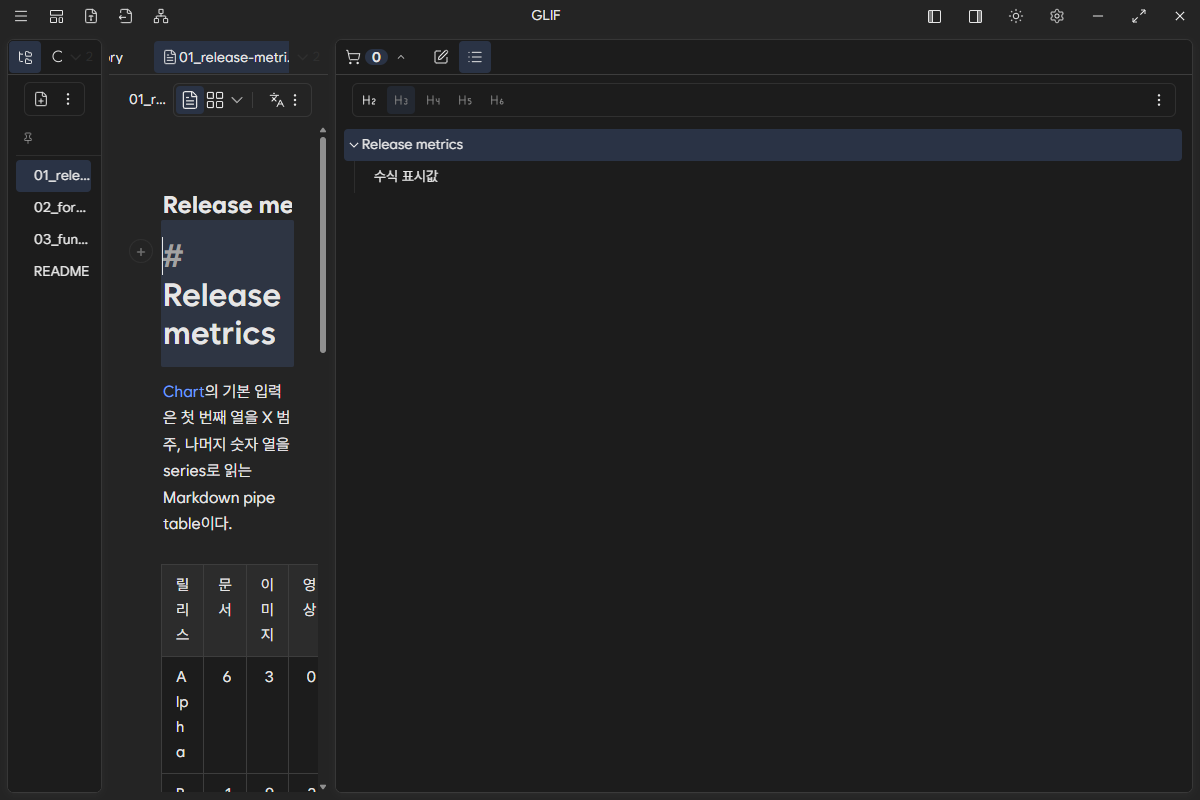
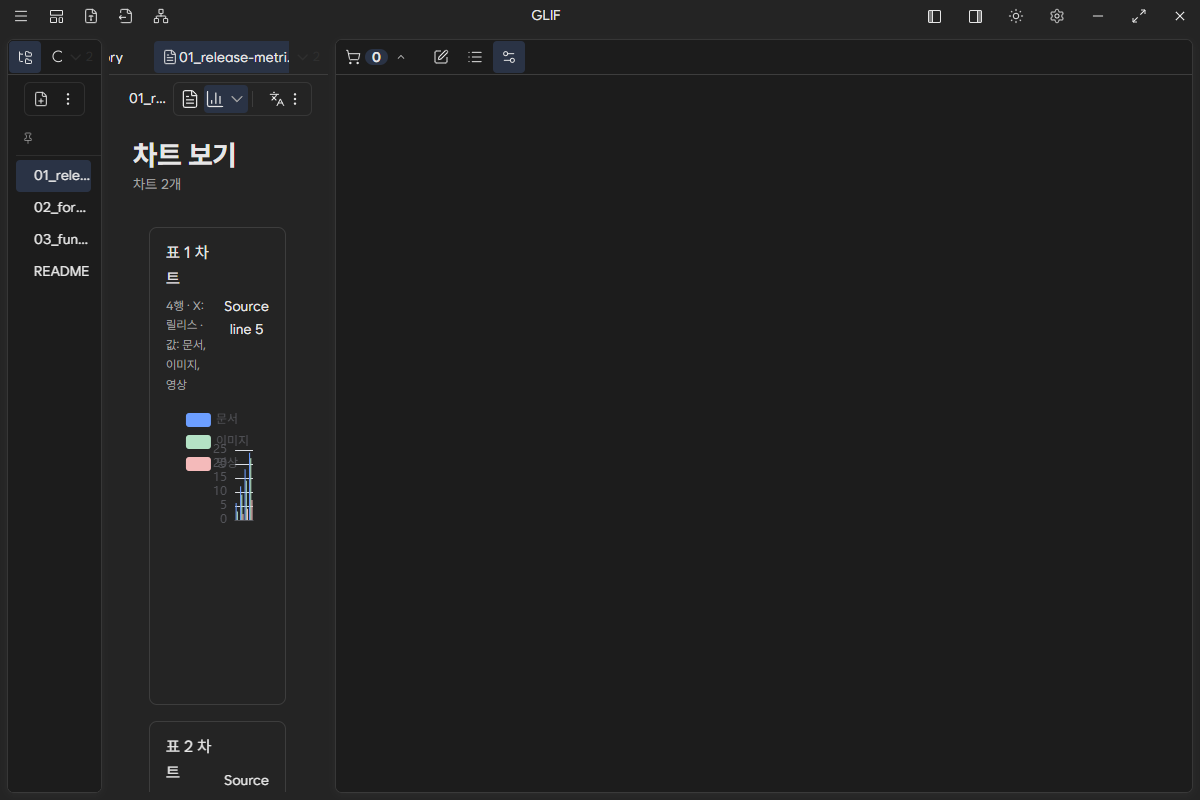
두 이미지는 같은 fixture 문서를 Source와 Chart로 연 것이다. 숫자를 복사해 별도 차트를 만든 것이 아니라 같은 table block을 읽는다.
정보 패널과 데이터 진단
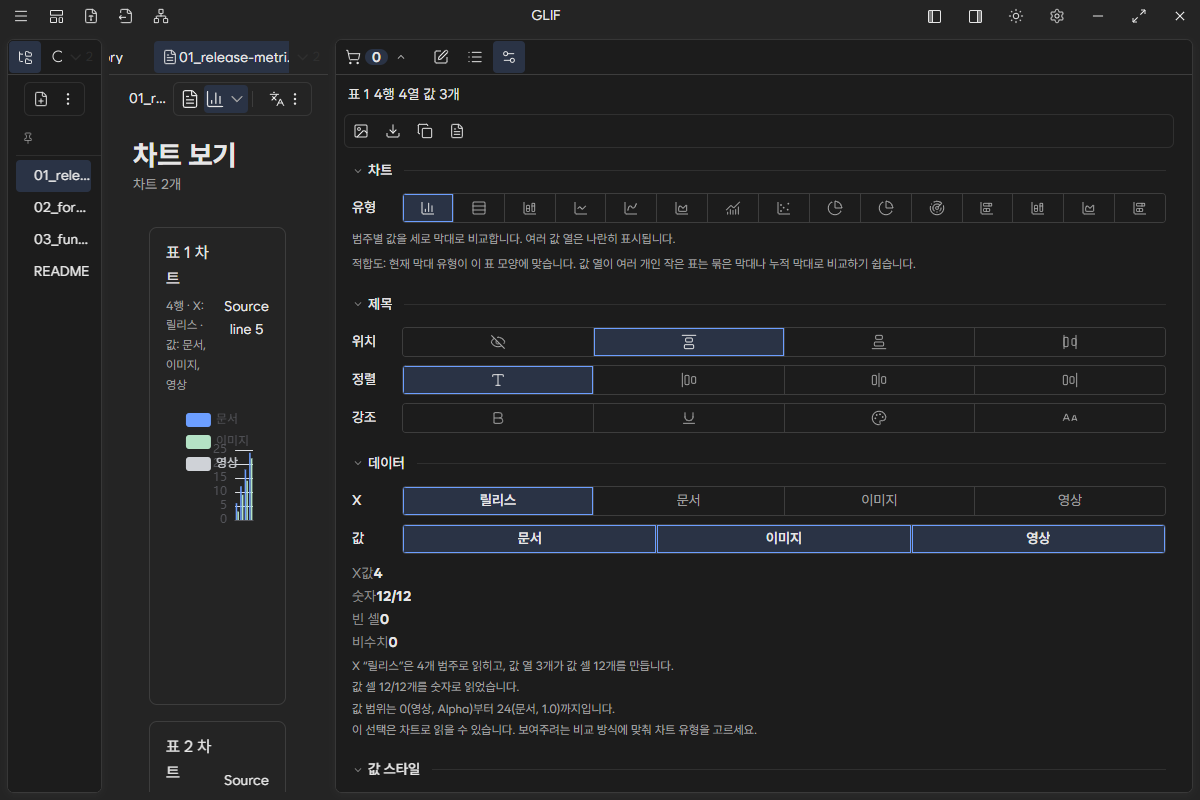
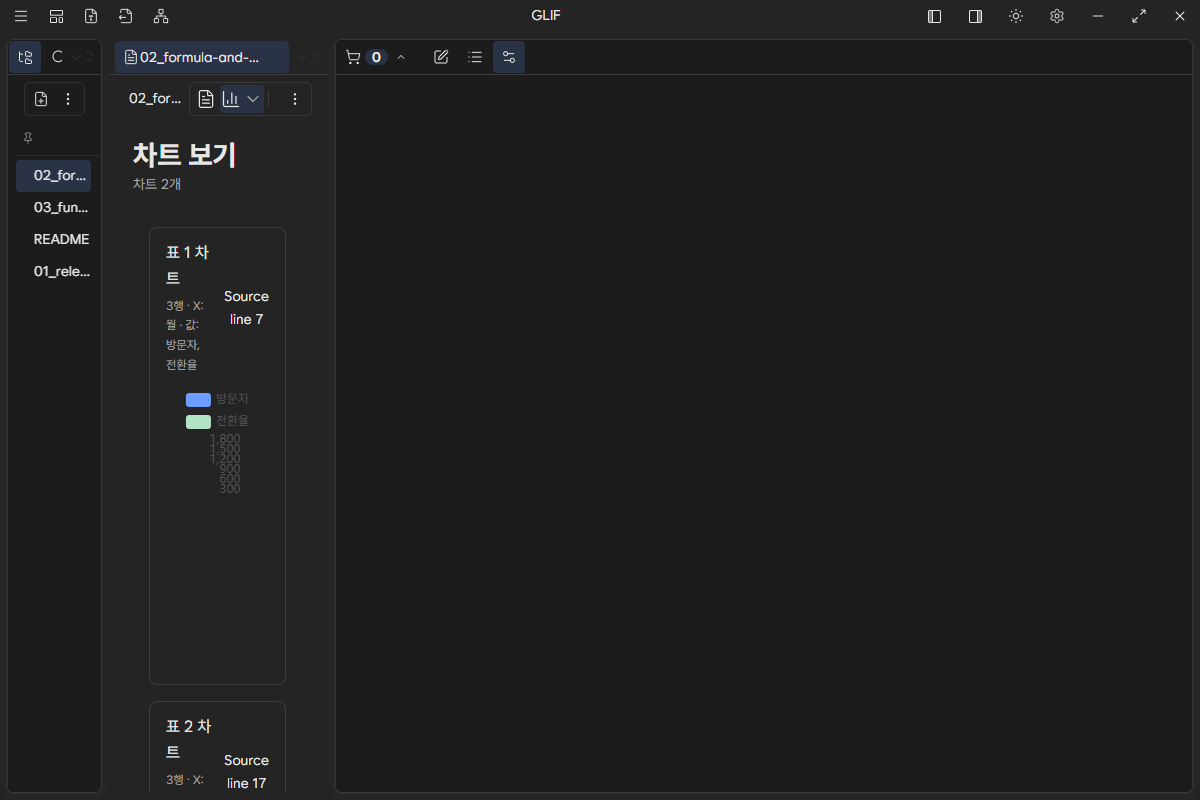
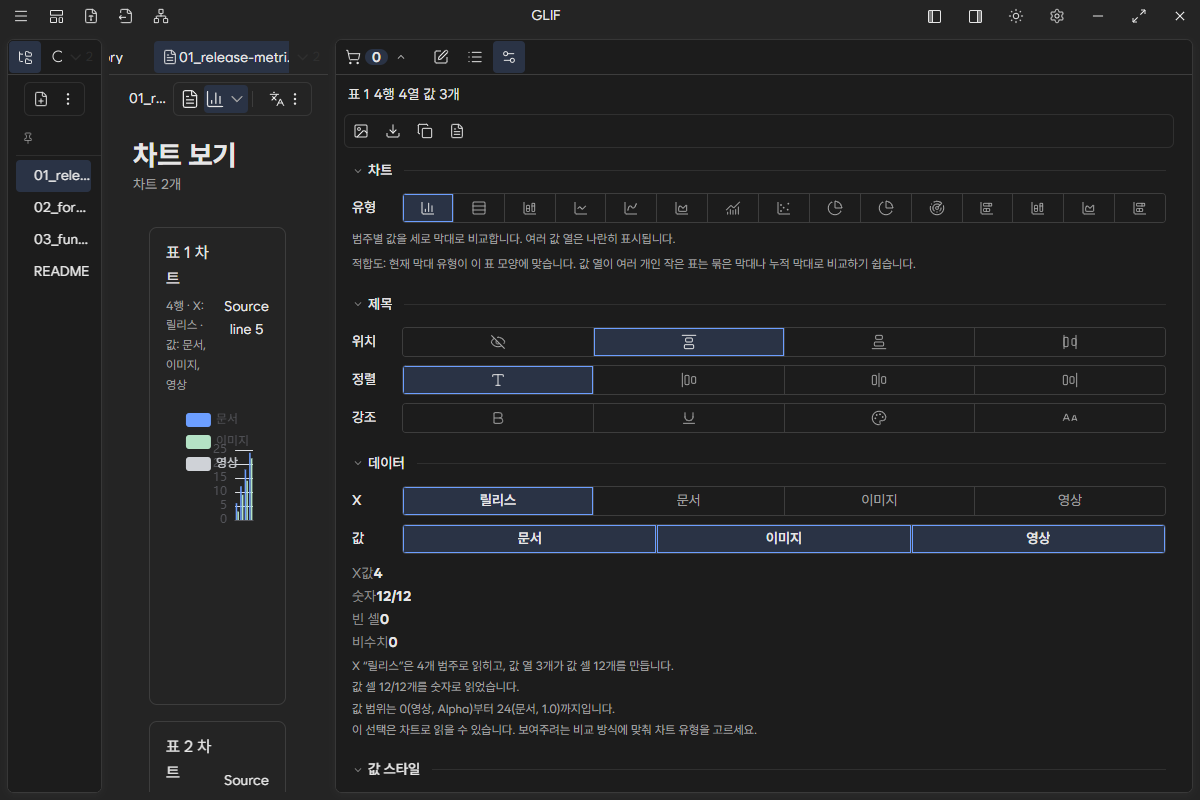
유형 전환과 원문 반영
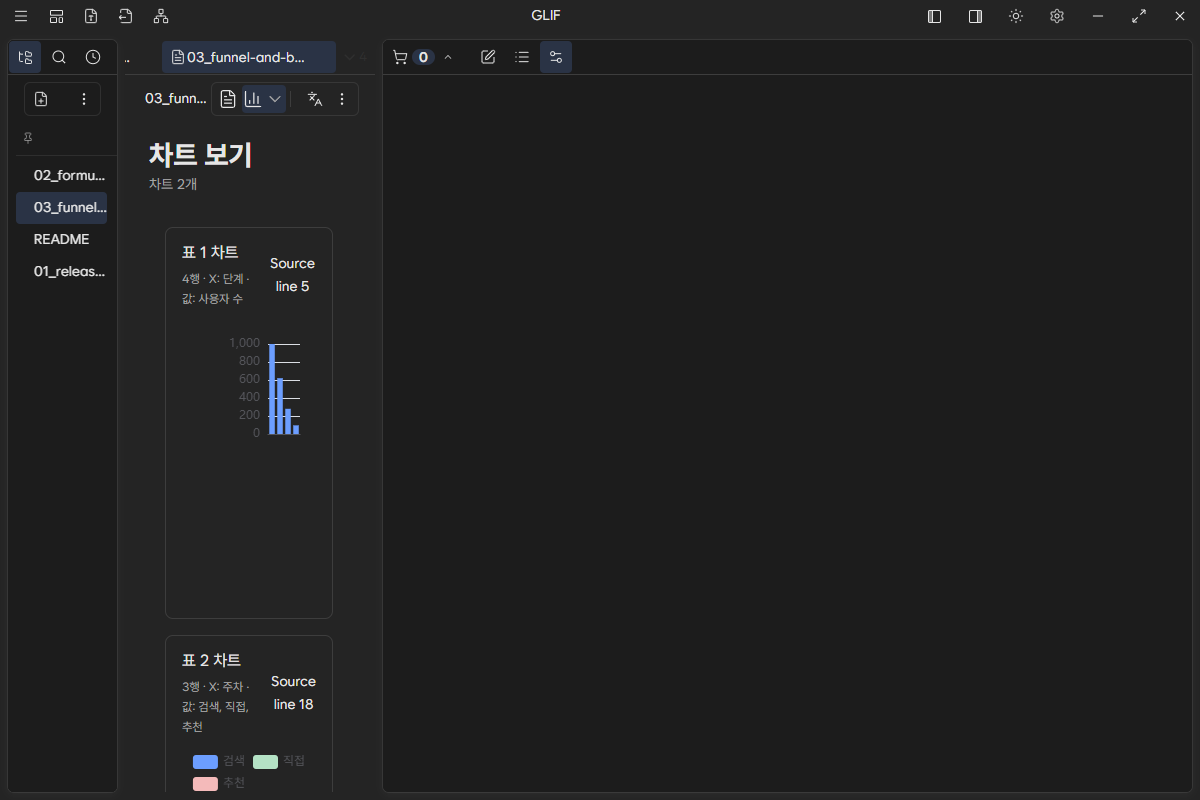
영상은 Source → Chart → Chart info → 유형·series 변경 → Source 셀 수정 → Chart 재확인의 순서를 실제 앱에서 기록한다. 클릭 위치와 현재 선택 상태가 함께 표시되며, 결과는 fixture 원문 hash와 함께 evidence manifest에 기록한다.
13. Hugo 배포 전 체크리스트
- 모든 표에 고유한 헤더가 있다.
- X 셀이 비어 있지 않다.
- 선택한 값 열은 숫자만 포함한다.
- 반복 X를 자동 집계로 오해하지 않았다.
- Chart 유형이 데이터의 질문과 맞다.
- funnel은 하나의 series, 음수 금지 조건을 지킨다.
- series 색·축·누적 설정이 원문 단위와 맞다.
- 기준선·추세선이 유형에서 지원되는지 확인했다.
- Chart intent가 최신 원문을 가리키고 blocked/invalid 상태가 아니다.
- Hugo의 80행/8 series bounded 조건을 확인했다.
- 같은 원문 Table과 Chart 이미지를 함께 검토했다.
- 동영상 시나리오의 클릭·원문 변경·재확인을 재생했다.
14. 관련 문서와 실증 근거
- Chart lab fixture
- Table과 Chart 기능 비교
- Desktop과 Hugo 결과 비교
- 개발 정본:
chart-projection-ceiling-roadmap.md,chart-workspace-contract.md,document-projection-profile-contract.md - 검증 evidence:
chart-evidence.json과evidence-manifest.json
이 장의 feature IDs는 ED-01(원문 편집), ED-23(프로젝션 설정), PB-01(발행 materialization)이다. 예제·이미지·동영상은 세 ID가 모두 같은 source-backed Chart 흐름에서 실제로 통과했는지 함께 검증한다.