작업 공간·Recent·빠른 열기 전체 가이드
Glif 작업 공간은 왼쪽에서 자료를 찾고, 가운데에서 원문을 다루고, 오른쪽에서 현재 문서나 보기를 검사하는 3-zone으로 구성된다. 각 영역은 필요할 때 닫고 다시 열 수 있으며, Recent와 빠른 열기는 파일을 옮기지 않고 같은 Markdown으로 돌아가는 회수 경로다.
| 기능 ID | 기능 | 이 장의 실증 범위 |
|---|---|---|
| WS-07 | Recent | 방금 열었던 세 문서의 시간순 회수 |
| WS-09 | 3-zone layout | 탐색·원문·현재 문서 도구 동시 배치 |
| WS-10 | unified launcher | Ctrl+P 빠른 열기와 Ctrl+Shift+P 명령 mode |
| WS-11 | frameless window shell | 앱 전용 title bar와 창 control |
| WS-12 | empty/separated zone | 왼쪽 영역 닫기와 같은 toggle을 통한 복원 |
| WS-13 | zone-local tab | Shelf·검색·Recent 고정 탭과 현재 문서 도구 |
| WS-14 | ActionBar overflow | 좁은 toolbar의 보조 action을 더보기로 회수 |
| WS-21 | 외부 폴더 연결 | 로컬 연결·badge·복구 menu. packaged 재연결은 qualification 잔여 |
준비된 예제
workspace-navigation 폴더를 Scope로 열고 세 문서를 차례로 연다. 외부 폴더 실습에서는 glif-guide-external-library를 Scope 밖에 둔다. 캡처 화면의 실행별 숫자 접미사는 테스트 격리를 위한 임시 Binder 이름이며 실제 파일명에 저장되지 않는다.
3-zone 읽는 법
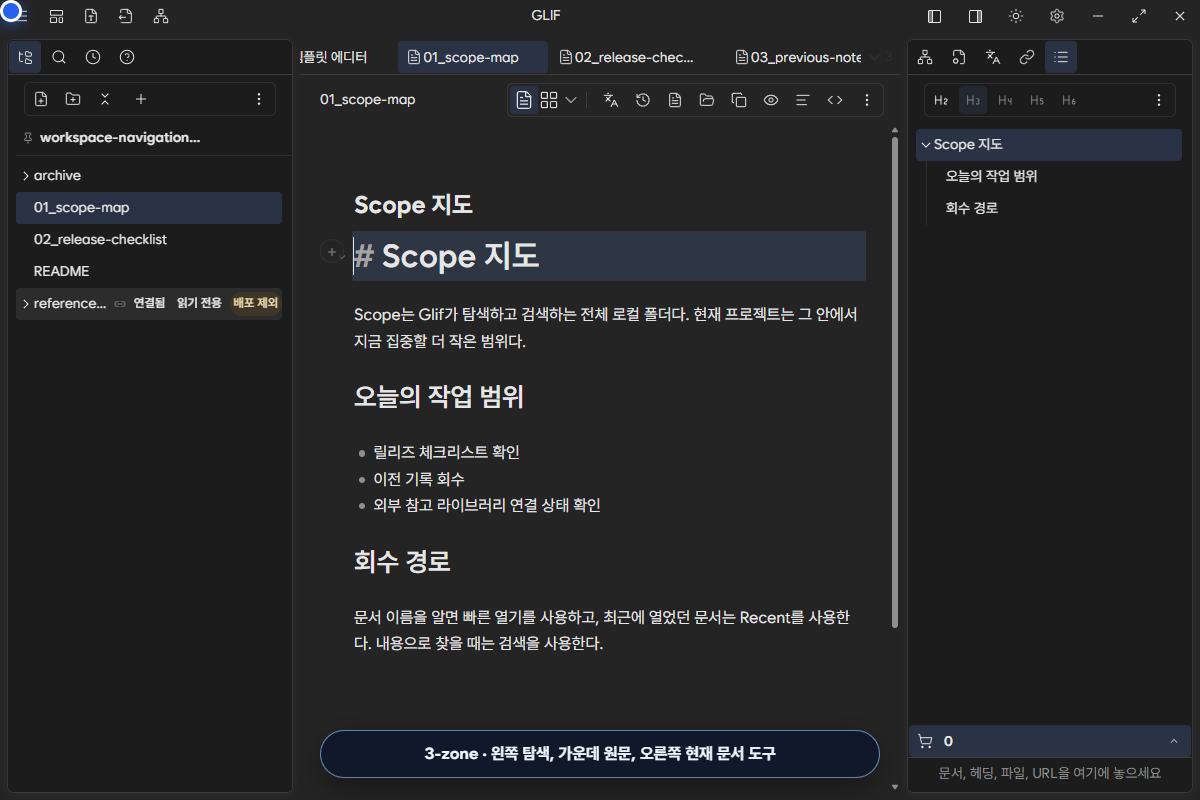
| 영역 | 기본 책임 | 원문에 미치는 영향 |
|---|---|---|
| 왼쪽 탐색 zone | Shelf, 검색, Recent | 문서를 찾고 여는 경로만 제공 |
| 가운데 content zone | Markdown editor와 큰 작업 표면 | 열린 원문 또는 projection 표시 |
| 오른쪽 info zone | 개요, 속성, 링크, 보기 설정 | 현재 content의 보조 정보와 설정 제공 |
여러 패널이 보여도 원문이 여러 개 생기는 것은 아니다. 오른쪽 개요는 가운데 Markdown에서 파생되고, Shelf와 Recent는 같은 파일 경로를 다시 연다.
Frameless title bar
맨 위 title bar에는 다음이 있다.
- 작업 메뉴와 Desk·출력·그래프 진입점
- 왼쪽·오른쪽 zone toggle
- 색상 mode와 설정
- 최소화, 최대화/복원, 닫기
창 control은 운영체제 창을 다루며 문서 저장 action을 대신하지 않는다. 저장되지 않은 편집이나 복구 상태가 있으면 문서 보호 흐름을 먼저 따른다.
Zone-local tab
왼쪽 zone이 열려 있으면 Shelf·검색·Recent가 고정된 탐색 탭으로 유지된다.
- Shelf: 폴더 구조와 연결된 외부 자료를 직접 탐색한다.
- 검색: 현재 프로젝트 또는 Scope 전체의 본문을 질의한다.
- Recent: 최근에 열었던 문서로 다시 진입한다.
오른쪽 zone은 현재 content에 맞는 개요·속성·보기 설정을 표시한다. 모든 info 도구를 항상 한꺼번에 열지 않고 현재 작업에 필요한 surface를 활성화한다.
영역 닫기와 복원
본문에 집중하려면 title bar의 왼쪽 그룹 토글을 누른다.
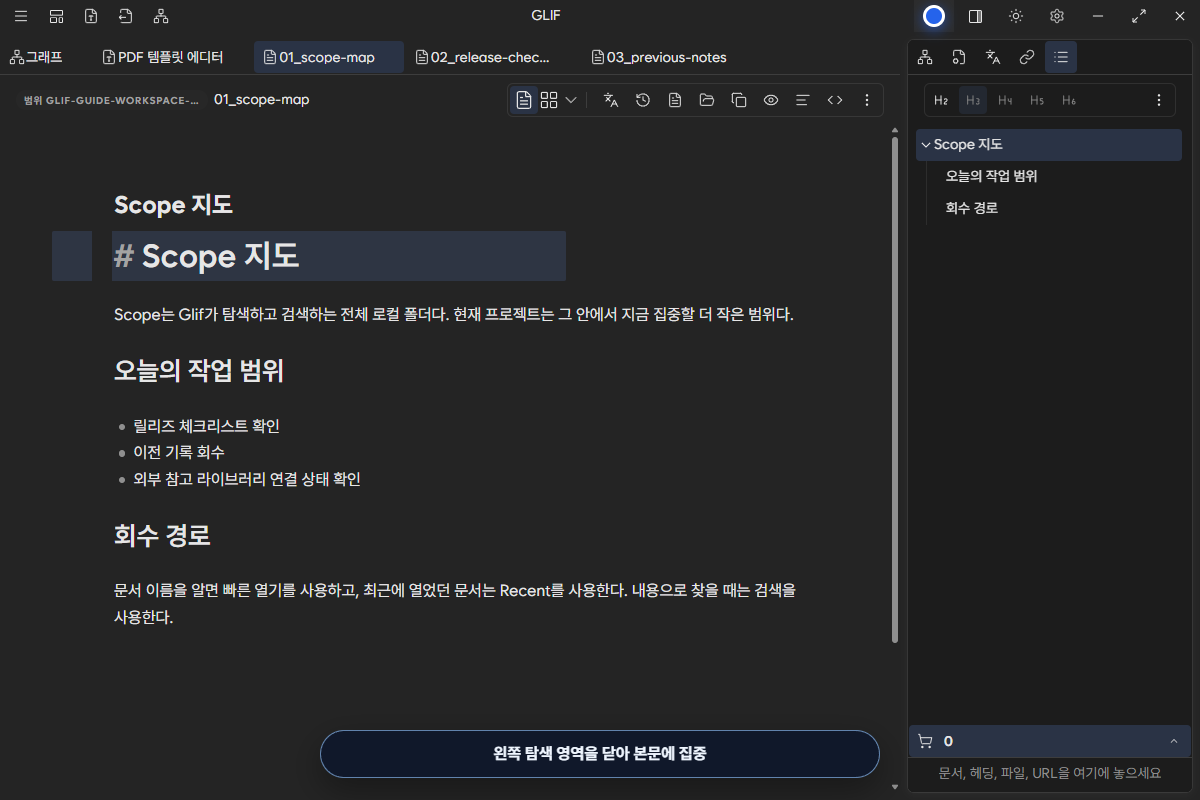
왼쪽이 사라져도 Scope, 현재 프로젝트와 열린 문서는 유지된다. 같은 toggle을 다시 누르면 zone과 고정 탐색 탭이 복원된다.
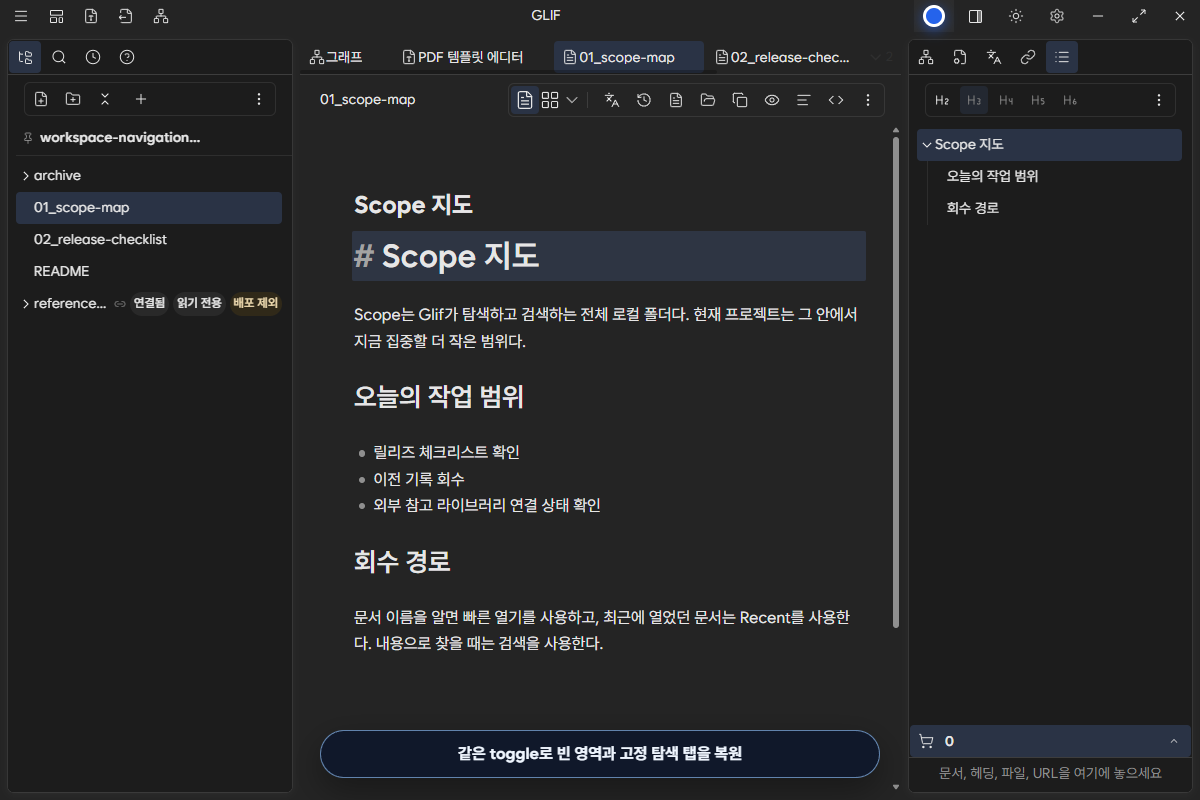
빈 zone은 오류 화면이 아니다. 사용자가 보조 영역을 닫아 분리된 상태이며 title bar의 고정 진입점이 복구 경로다. 오른쪽도 오른쪽 도구 영역 토글로 같은 방식으로 닫고 다시 연다.
Recent로 돌아가기
01_scope-map.md를 연다.02_release-checklist.md를 연다.archive/03_previous-notes.md를 연다.- 다시
01_scope-map.md로 이동한다. - 왼쪽 Recent 탭을 선택한다.
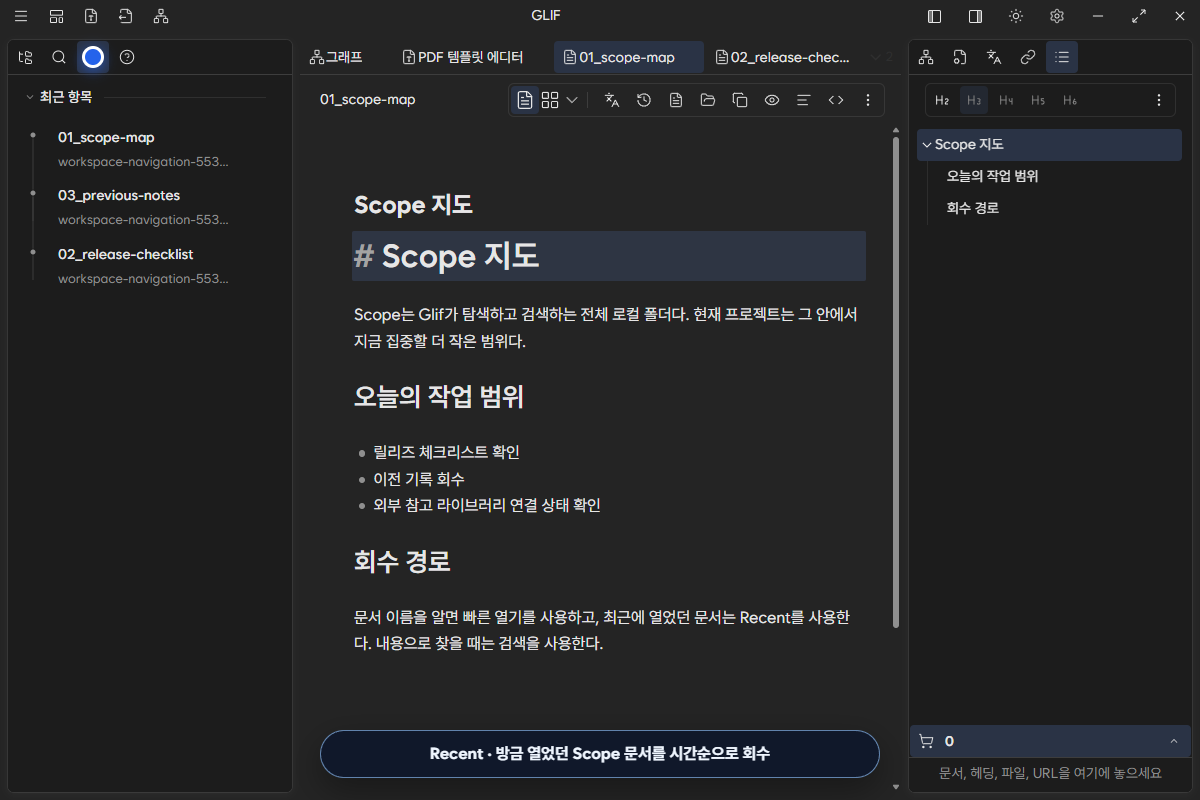
Recent 항목은 기록된 원본 경로를 연다. 파일이 이동·이름 변경·삭제되어 더 이상 존재하지 않으면 성공한 것처럼 빈 editor를 만들지 않는다. Shelf 또는 검색에서 현재 위치를 확인한다.
Recent는 즐겨찾기 보관함이 아니다. 장기적으로 다시 쓸 자료는 Cart, Binder 또는 문서 link로 구조화하고 Recent는 최근 작업 회수에 사용한다.
빠른 열기
Ctrl+P를 누르고 release checklist를 입력한다.
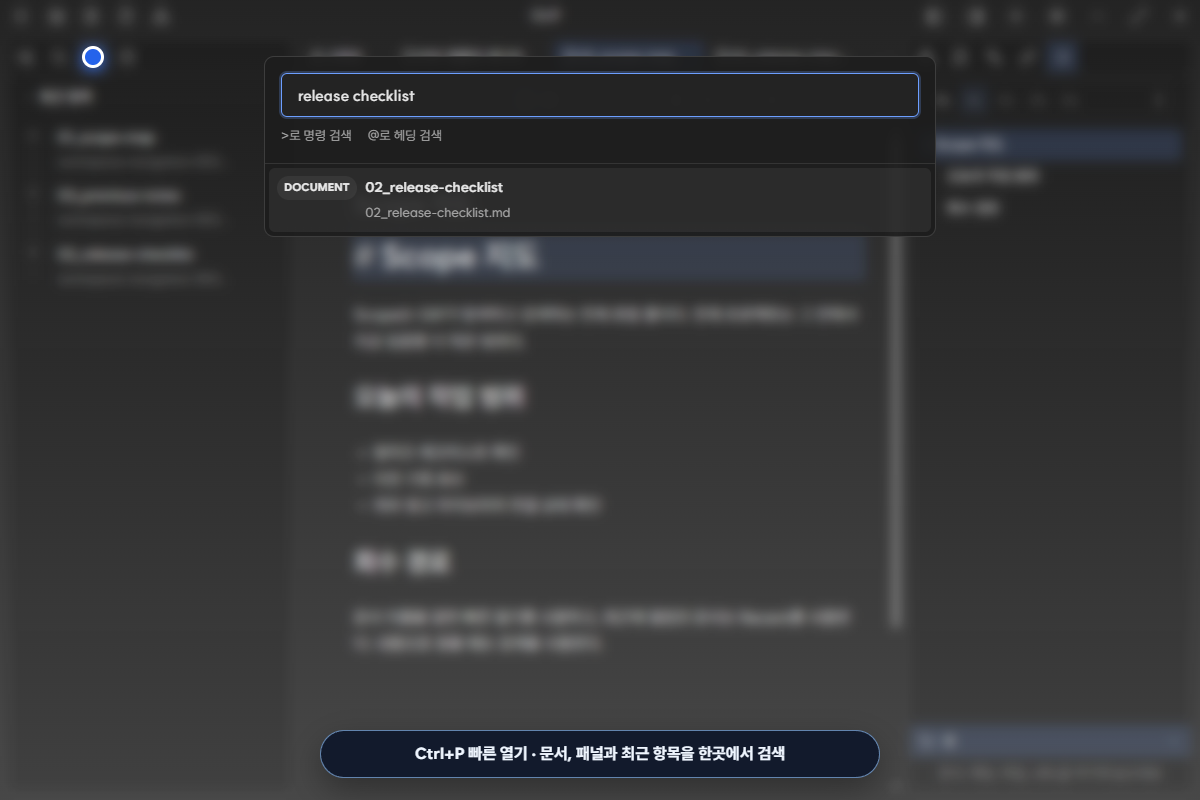
빠른 열기는 문서·패널·최근 항목을 한 목록에서 찾는다. 결과에는 종류, 표시 이름과 경로가 함께 보이므로 같은 이름도 구분할 수 있다.
| 입력 | 동작 |
|---|---|
| 글자 입력 | 문서·패널·최근 항목 필터 |
↓, ↑ |
결과 선택 이동 |
Enter |
선택한 항목 실행 또는 열기 |
Escape |
launcher 닫기 |
>로 시작 |
명령 우선 검색 |
@로 시작 |
현재 문서 heading 이동 |
명령 팔레트
실행할 기능을 알고 있다면 Ctrl+Shift+P를 누른 뒤 Search Documents처럼 action 이름을 입력한다.
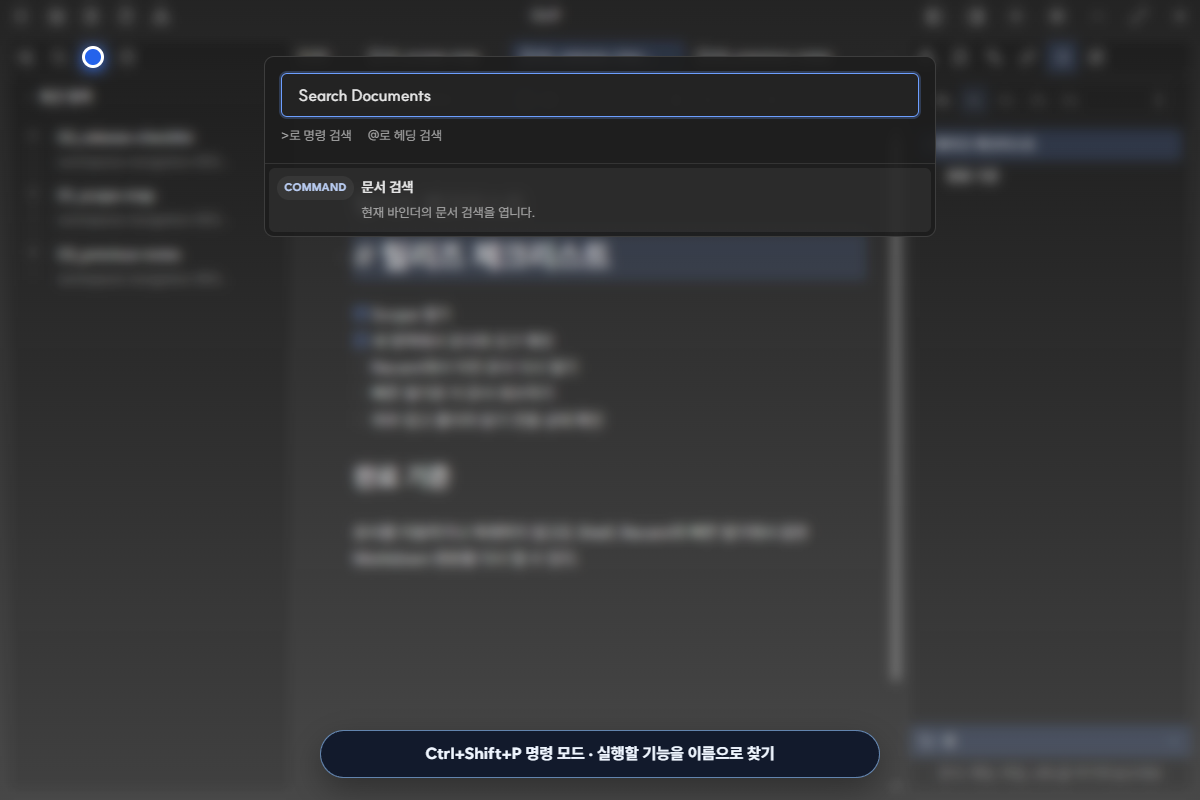
명령이 비활성화되어 있으면 이유를 함께 읽는다. 현재 문서가 필요한 명령은 문서를 먼저 열어야 한다. 비활성 항목에서 Enter를 눌러도 실행 가능한 것처럼 처리하지 않는다.
- 빠른 열기는 어디로 갈지 찾는다.
- 명령 팔레트는 무엇을 실행할지 찾는다.
- 본문 검색은 문서 안에 무엇이 쓰였는지 찾는다.
본문 검색은 Scope 전체 검색과 결과 열기에서 별도 fixture와 영상으로 실습한다.
좁은 ActionBar와 더보기
패널 폭이 좁으면 핵심 action은 toolbar에 남고 보조 action은 더보기로 이동한다.
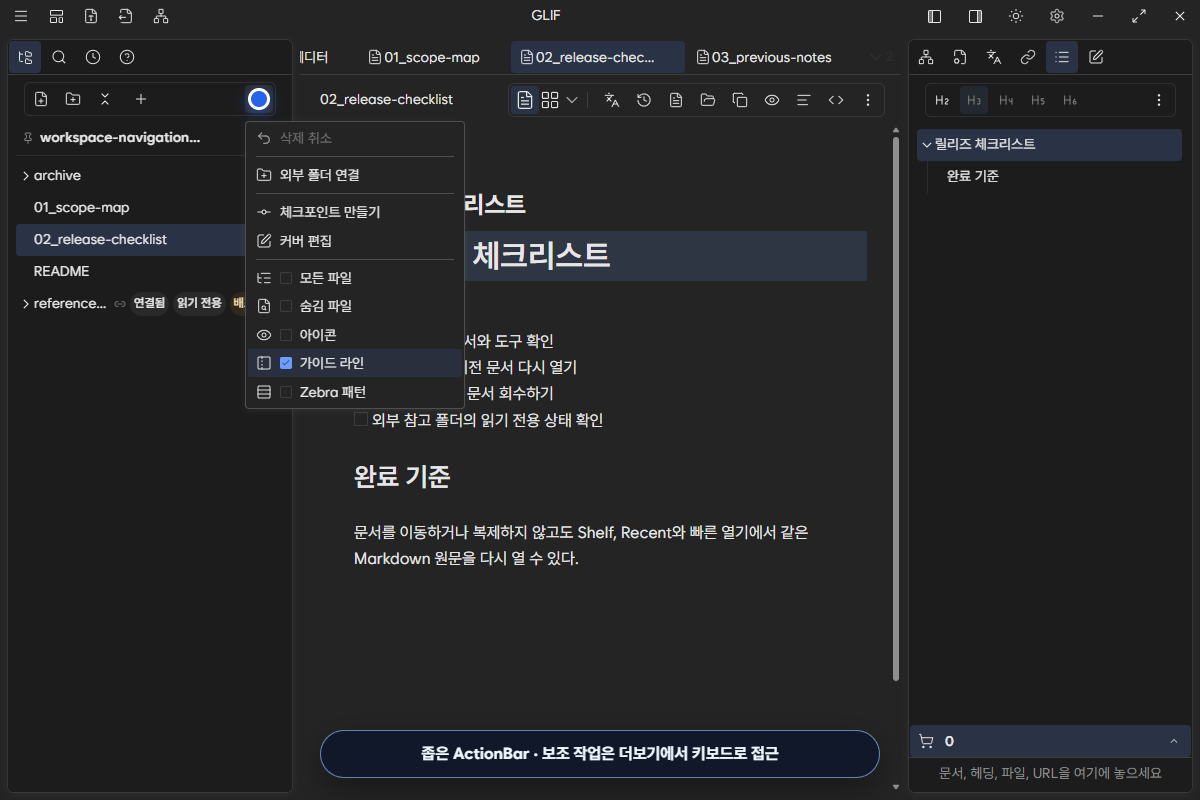
Shelf 더보기에서는 외부 폴더 연결, 체크포인트, 커버 편집과 파일·아이콘·가이드라인·Zebra 표시 설정을 찾을 수 있다. 더보기로 이동한 action은 제거된 것이 아니다. 키보드로 버튼에 focus한 뒤 Enter 또는 Space로 열고 방향키로 항목을 이동할 수 있다.
외부 폴더 연결 — 추가 설정 필요
검증 경계:
WS-21구현과 로컬 연결·권한·복구 menu는 확인했다. packaged 앱 재시작 뒤 다시 연결, 물리 폴더 이동 뒤 identity drift 복구는 release qualification 잔여이므로 모든 환경에서 완전 지원된다고 주장하지 않는다.
외부 폴더 연결은 Scope 밖의 폴더를 원본 위치에 둔 채 Shelf의 논리 경로로 연결한다. OS symlink를 직접 만들거나 파일을 Scope로 복사하는 기능이 아니다.
연결 절차
- Shelf의 더보기 → 외부 폴더 연결을 선택한다.
- Scope 밖의
glif-guide-external-library를 고른다. - 원본을 복사하지 않는다는 설명을 읽고 연결한다.
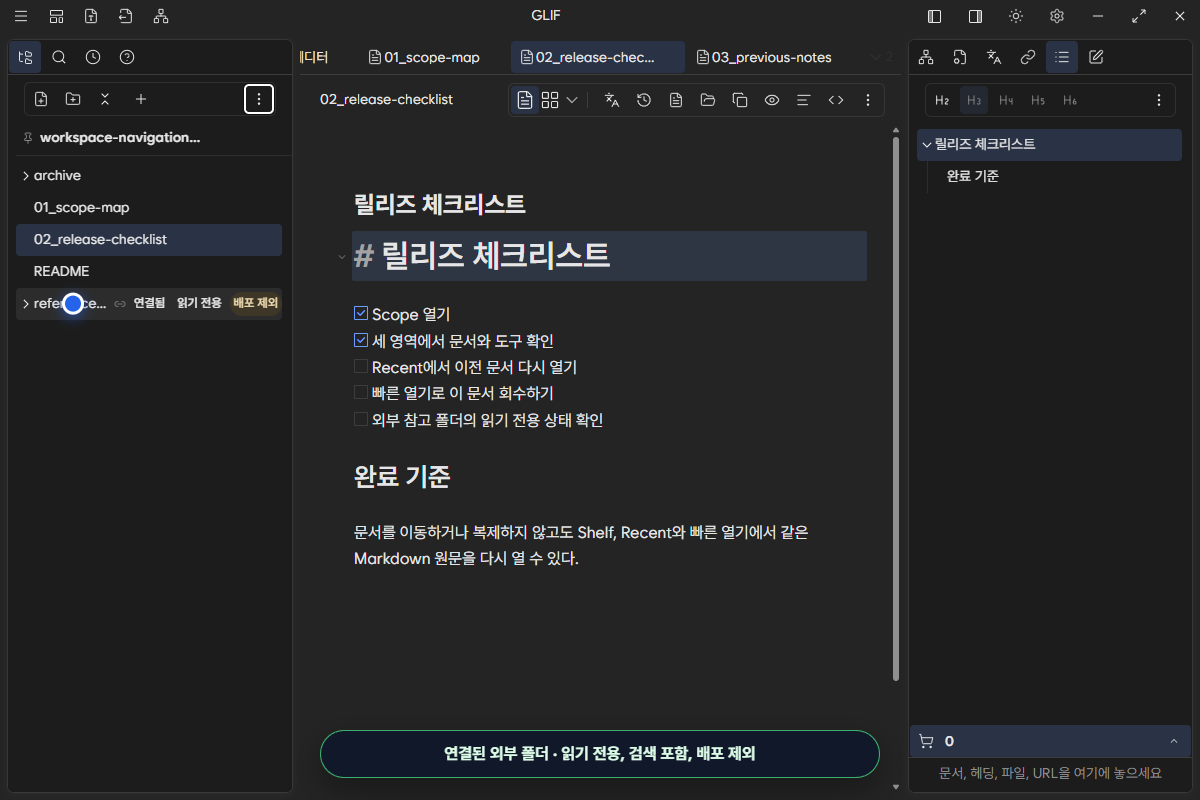
- Shelf의 연결된 폴더와 상태 badge를 확인한다.
- 검색·그래프·배포 포함 여부와 읽기 권한을 확인한다.
| 항목 | 예제 값 | 의미 |
|---|---|---|
| 상태 | 연결됨 | 현재 세션에서 원본 폴더를 읽을 수 있음 |
| 쓰기 | 읽기 전용 | 생성·이름 변경·삭제 action을 실행 전에 차단 |
| 검색 | 포함 | Scope 검색 후보로 사용 가능 |
| 그래프 | 포함 | 허용된 참조 관계를 그래프 후보로 사용 가능 |
| 배포 | 제외 | 명시적 preflight 승인 없이 자동 포함하지 않음 |
연결된 폴더 menu
연결 root를 우클릭하면 상태에 맞는 recovery action이 나타난다.
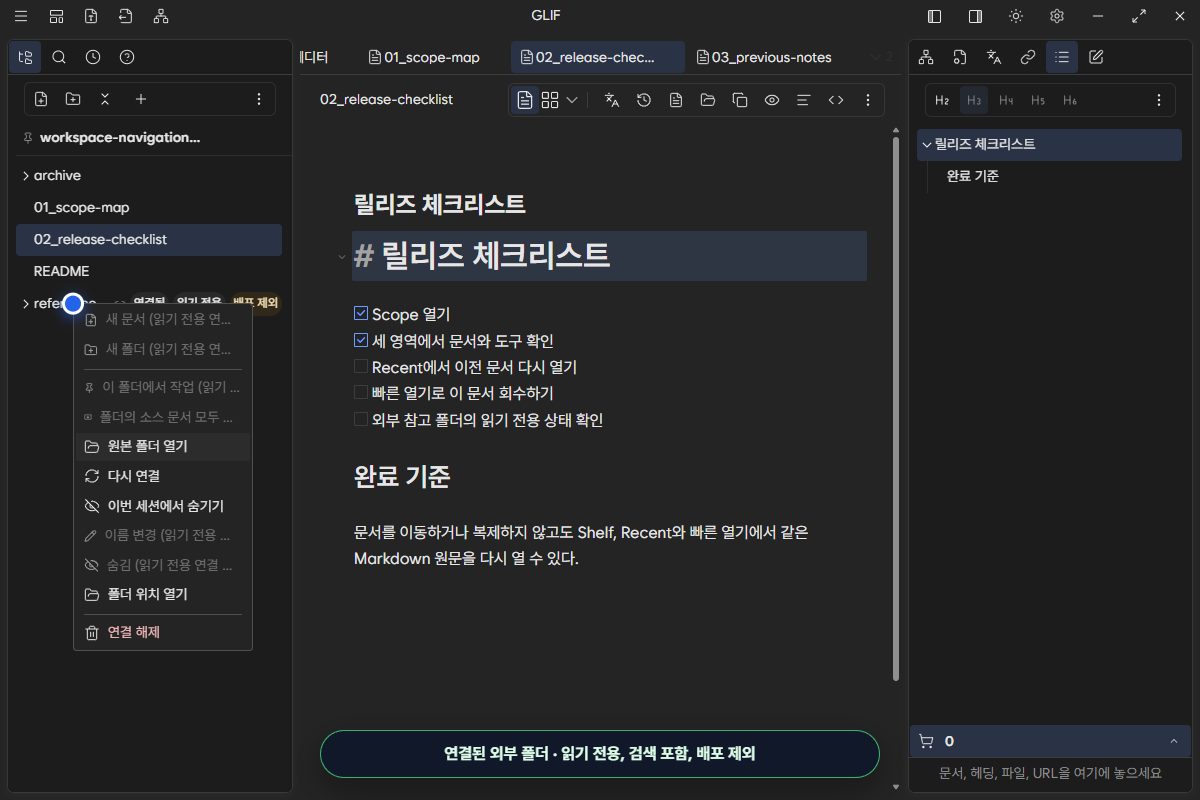
- 원본 폴더 열기: 실제 폴더를 OS에서 확인한다.
- 다시 연결: 원본 위치가 바뀌었을 때 새 폴더를 고른다.
- 이번 세션에서 숨기기: registry를 지우지 않고 현재 화면에서만 숨긴다.
- 폴더 위치 열기: 현재 원본 위치를 확인한다.
- 연결 해제: Glif 연결만 제거하며 원본 폴더와 파일은 삭제하지 않는다.
읽기 전용 또는 준비되지 않은 연결에서 쓰기 action은 fail-closed한다. 배포·sync·번역·audio도 각각의 capability와 preflight가 허용한 외부 폴더만 사용하며 연결됐다는 이유만으로 자동 포함하지 않는다.
전체 상호작용 영상
영상은 3-zone 확인, 왼쪽 zone 닫기·복원, Recent, 빠른 열기, command-first mode, ActionBar overflow와 외부 폴더 recovery menu를 순서대로 보여 준다. 파란 원과 아래 설명은 캡처 안내 overlay이며 작업 공간 설정이나 Markdown에 저장되지 않는다.
원문 보존 확인
Recent·launcher·zone 전환·외부 폴더 연결을 사용한 뒤에도 README.md, 01_scope-map.md, 02_release-checklist.md, archive/03_previous-notes.md 네 파일의 결합 SHA-256은 동일했다. .glif 관리 파일과 index·layout state는 원문과 별도이므로 source hash에 섞지 않는다.
오류와 복구
| 증상 | 확인 | 복구 |
|---|---|---|
| 왼쪽 또는 오른쪽 영역이 보이지 않음 | title bar zone toggle | 같은 toggle로 다시 열기 |
| Recent 항목이 열리지 않음 | 파일 이동·이름 변경·삭제 | Shelf·검색에서 현재 경로 확인 |
| 빠른 열기 결과가 너무 많음 | 종류와 경로 subtitle | 이름을 더 입력하거나 >/@ mode 사용 |
| 명령이 비활성 | 결과 아래 비활성 이유 | 필요한 문서·Scope·surface 먼저 열기 |
| toolbar action이 사라진 것처럼 보임 | 패널 폭과 더보기 | 더보기 menu 확인 |
연결 폴더가 연결 끊김 |
원본 위치와 권한 | 다시 연결 또는 원본 폴더 열기 |
| 외부 자료를 수정할 수 없음 | 읽기 전용 badge | 쓰기 가능한 연결인지 확인 |
| 배포에 외부 자료가 없음 | 배포 제외 badge와 preflight | 포함 여부를 명시적으로 검토 |
이번 실증 결과
Windows Glif 0.1.0 개발 release candidate의 1200×800 client area에서 확인했다.
WS-07,WS-09~WS-147개 기능 완전 실증WS-21로컬 연결·badge·복구 menu 실증, packaged qualification은 미주장- 네 canonical Markdown 전후 SHA-256 동일
- MP4와 WebM 11.1초, 1200×800
기계 판독 실증 JSON은 기능 ID, 완전·제한 검증 구분, mount 권한 profile, source hash, 영상 길이와 미주장 범위를 기록한다. 실제 사용자 절대 경로와 임시 Scope 경로는 포함하지 않는다.
완료 기준
- 3-zone에서 탐색·원문·현재 문서 도구 책임을 구분한다.
- zone을 닫고 같은 toggle로 복원한다.
- Shelf·검색·Recent 고정 탭을 전환한다.
- Recent에서 이전 문서를 회수한다.
-
Ctrl+P와Ctrl+Shift+P목적을 구분한다. - ActionBar의 숨은 action을 더보기에서 찾는다.
- 외부 폴더의 연결·읽기 전용·배포 제외 상태를 읽는다.
- 연결 해제가 원본 삭제가 아님을 안다.
- packaged reconnect와 identity drift recovery를 검증 완료로 오인하지 않는다.